

Integracja z platformą
Wyniki regat, listę zgłoszeń albo klasyfikację rankingu możesz pokazać bezpośrednio na własnej stronie internetowej – np. na stronie klubu, organizatora czy związku klasowego. Wystarczy wkleić do strony krótki fragment kodu JavaScript wygenerowany w panelu Upwind24. Osadzona tabela sama pobiera najnowsze dane, więc nowe wyniki czy zgłoszenia pojawią się na Twojej stronie bez żadnej dodatkowej pracy.
Jak to działa?
Dział zatytułowany „Jak to działa?”Strona Integracja z platformą składa się z trzech kart:
- Token dostępu – unikalny klucz Twojego konta, który osadzony kod dołącza do każdego zapytania o dane.
- Autoryzowane domeny – lista domen, na których osadzone tabele mogą się wyświetlać.
- Osadzanie tabel – generator gotowego kodu do wklejenia na stronę.
Tabela wyświetli się tylko wtedy, gdy kod zawiera poprawny token, a strona, na której go wkleisz, należy do jednej z autoryzowanych domen. Dzięki temu nikt nie użyje Twojego kodu na innej stronie.
Krok 1: Sprawdź token dostępu
Dział zatytułowany „Krok 1: Sprawdź token dostępu”Token jest tworzony automatycznie przy pierwszym wejściu na stronę Integracja z platformą. Nie musisz go kopiować ręcznie – generator kodu wstawia go do kodu za Ciebie.


Jeśli potrzebujesz tokena w innym miejscu, kliknij ikonę kopiowania w polu Token dostępu – zobaczysz komunikat Token dostępu skopiowany do schowka.
Krok 2: Dodaj autoryzowane domeny
Dział zatytułowany „Krok 2: Dodaj autoryzowane domeny”-
Na karcie Autoryzowane domeny kliknij Edytuj.
-
W polu Domeny wpisz domeny stron, na których osadzisz tabele – po jednej w każdym wierszu.
-
Kliknij Zapisz zmiany. Zobaczysz komunikat Autoryzowane domeny zostały zaktualizowane.
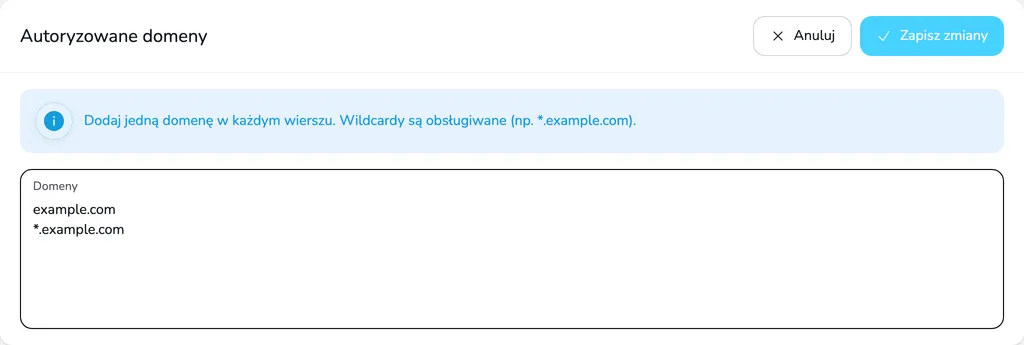
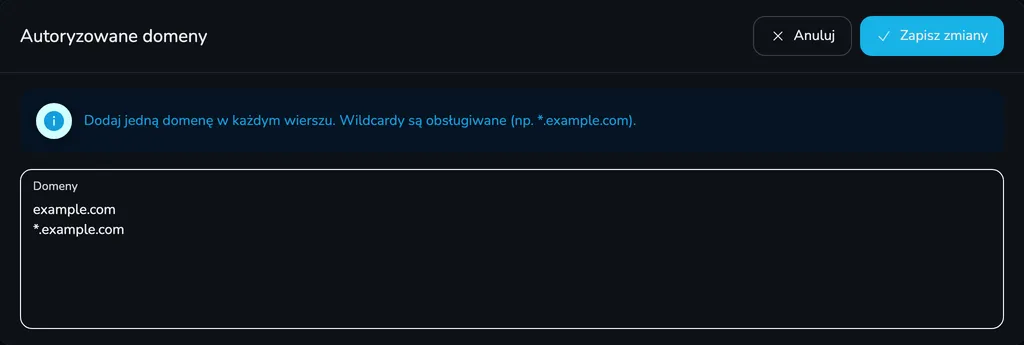
Jak wpisywać domeny:
example.com– tylko sama domenaexample.com.*.example.com– wszystkie subdomeny, np.www.example.comczywyniki.example.com, ale nie sama domenaexample.com. Jeśli Twoja strona działa pod oboma adresami, dodaj oba wiersze, tak jak na zrzucie powyżej.- Możesz też wkleić pełny adres strony – protokół, port i ścieżka zostaną pominięte, np.
https://www.example.com/wynikioznacza domenęwww.example.com. - Domena obejmuje zarówno adresy
http://, jak ihttps://, z dowolnym portem.
Krok 3: Wygeneruj kod osadzenia
Dział zatytułowany „Krok 3: Wygeneruj kod osadzenia”-
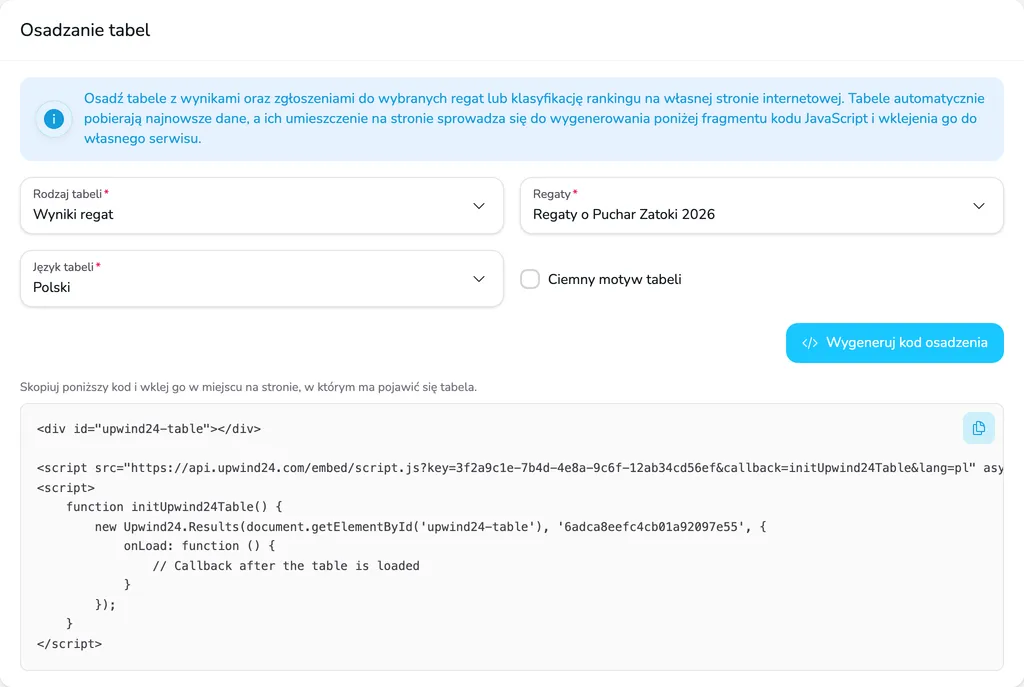
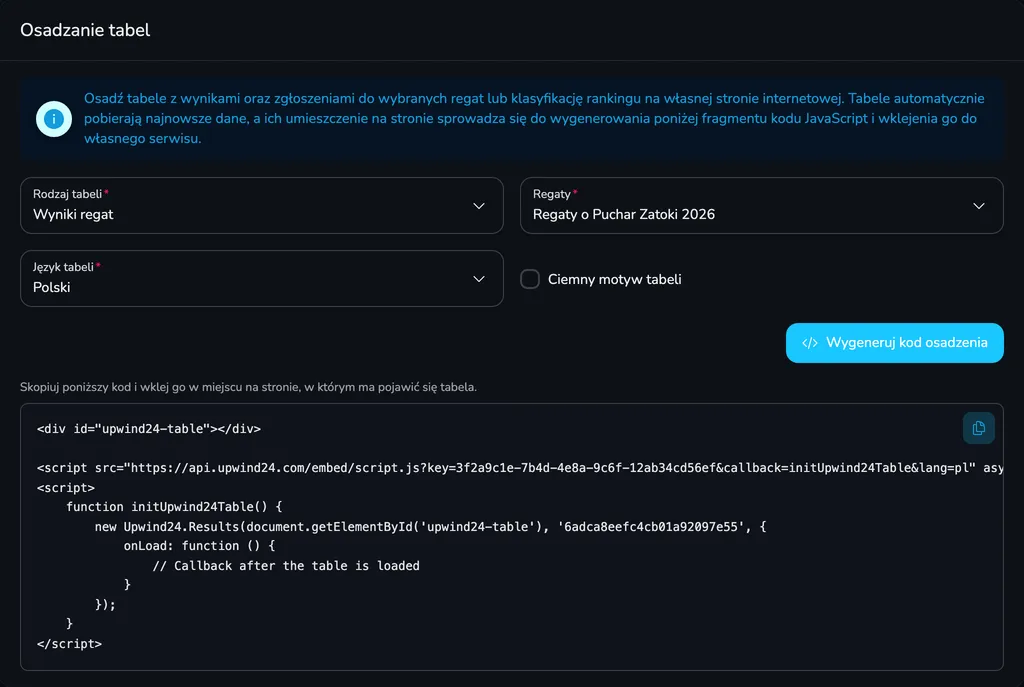
Na karcie Osadzanie tabel wybierz Rodzaj tabeli:
- Wyniki regat – klasyfikacje wszystkich dywizji regat,
- Lista zgłoszeń – zgłoszenia do regat w podziale na dywizje,
- Klasyfikacja rankingu – klasyfikacje wybranego rankingu.
-
W polu Regaty (albo Ranking – dla klasyfikacji rankingu) zacznij wpisywać nazwę i wybierz pozycję z listy.
-
Wybierz Język tabeli: Polski lub English. W tym języku wyświetlą się nagłówki kolumn, pole wyszukiwania i komunikaty tabeli.
-
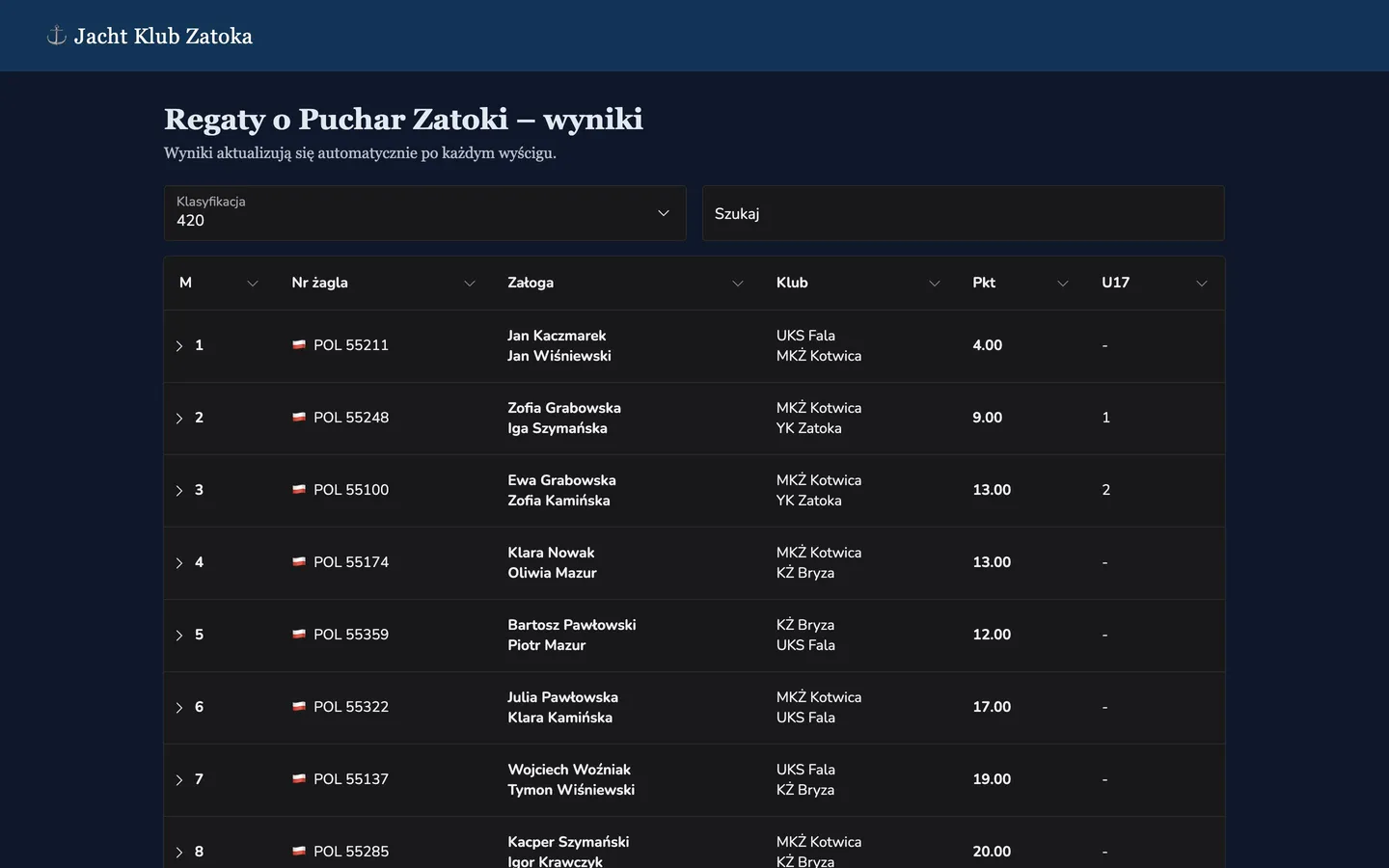
Jeśli Twoja strona ma ciemne tło, zaznacz Ciemny motyw tabeli.
-
Kliknij Wygeneruj kod osadzenia. Pod formularzem pojawi się gotowy kod – skopiuj go ikoną kopiowania w prawym górnym rogu.
Jeśli lista autoryzowanych domen jest pusta, nad formularzem zobaczysz ostrzeżenie – kod możesz wygenerować, ale tabela nie wyświetli się na żadnej stronie, dopóki nie dodasz domeny.
Krok 4: Wklej kod na swoją stronę
Dział zatytułowany „Krok 4: Wklej kod na swoją stronę”Wklej skopiowany kod w kodzie HTML strony, w miejscu, w którym ma się pojawić tabela. Wygenerowany kod wygląda tak:
<div id="upwind24-table"></div>
<script src="https://api.upwind24.com/embed/script.js?key=TWÓJ_TOKEN&callback=initUpwind24Table&lang=pl" async defer></script><script>    function initUpwind24Table() {        new Upwind24.Results(document.getElementById('upwind24-table'), 'ID_REGAT', {            onLoad: function () {                // Callback after the table is loaded            }        });    }</script>
Kod składa się z trzech części:
<div id="upwind24-table">– kontener, w którym wyświetli się tabela. Tabela dopasowuje się do jego szerokości.<script src="…/embed/script.js?…">– skrypt Upwind24 z Twoim tokenem (key), nazwą funkcji startowej (callback), językiem tabeli (lang) i opcjonalnie ciemnym motywem (dark=1).- funkcja
initUpwind24Table()– skrypt wywołuje ją po załadowaniu i tworzy w niej tabelę dla wybranych regat lub rankingu.
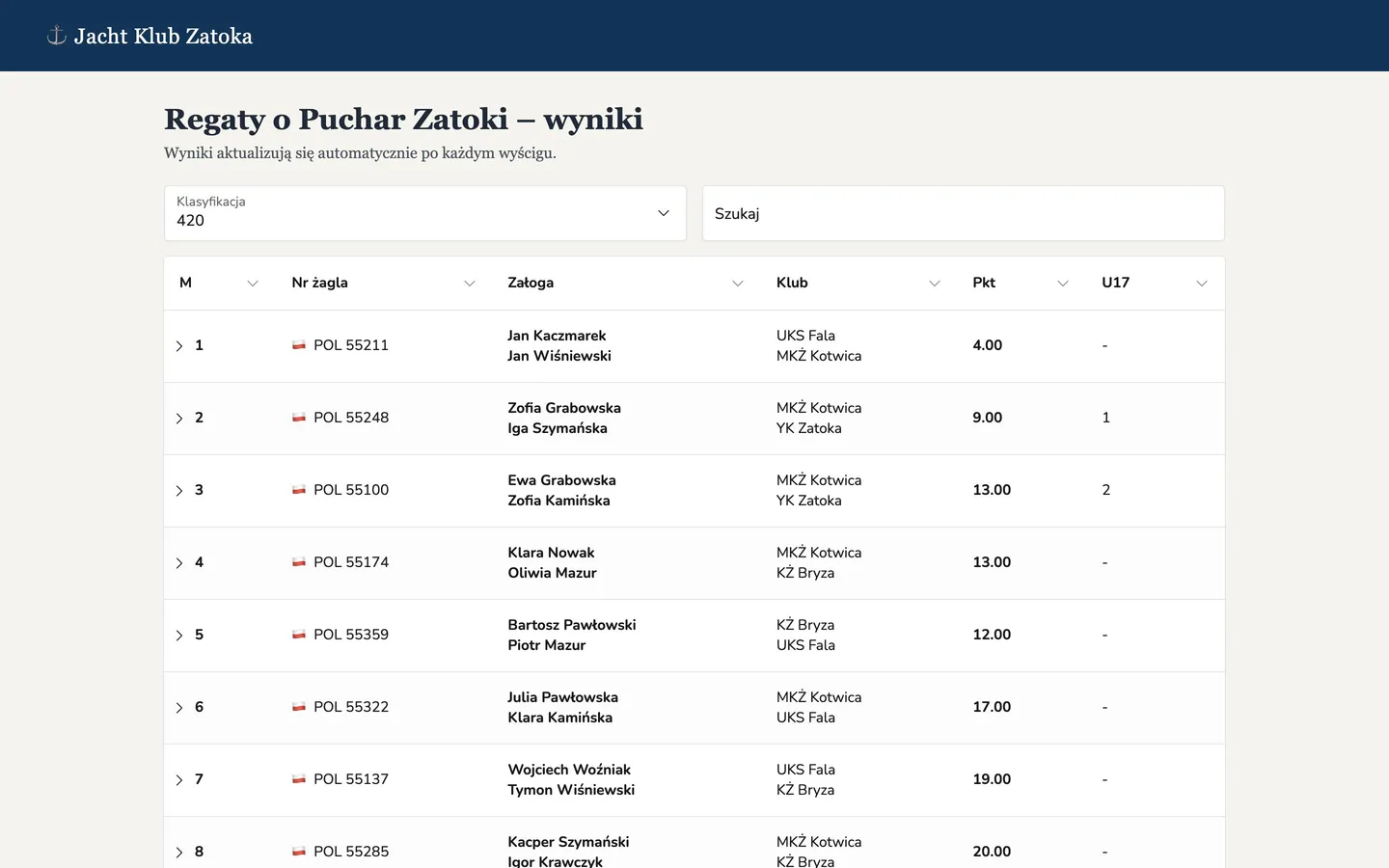
Po zapisaniu strony tabela od razu pokaże aktualne dane:
Co widzą odwiedzający Twoją stronę?
Dział zatytułowany „Co widzą odwiedzający Twoją stronę?”- Wybór klasyfikacji – lista rozwijana Klasyfikacja (w wynikach i rankingu) lub Dywizja (na liście zgłoszeń) przełącza tabelę między dywizjami i grupami.
- Wyszukiwanie – pole Szukaj filtruje tabelę, np. po nazwisku, klubie czy numerze na żaglu.
- Sortowanie – kliknięcie nagłówka kolumny sortuje tabelę według tej kolumny.
- Dopasowanie do szerokości – kolumny, które nie mieszczą się na ekranie (np. wyniki poszczególnych wyścigów na telefonie), są ukrywane. Strzałka na początku wiersza rozwija go i pokazuje ukryte dane.
Kolumny tabel są takie same jak na stronie regat w Upwind24: tabela wyników pokazuje kolumny wybrane w ustawieniach wyników regat, a lista zgłoszeń – kolumny z ustawień listy zgłoszeń. Tabela wyników pokazuje wyłącznie opublikowane wyniki.
Zaawansowane: kilka tabel na jednej stronie
Dział zatytułowany „Zaawansowane: kilka tabel na jednej stronie”Wygenerowany kod tworzy jedną tabelę. Jeśli na jednej stronie chcesz pokazać kilka tabel – np. wyniki i listę zgłoszeń – załaduj skrypt raz, dodaj osobny kontener z innym id dla każdej tabeli i utwórz wszystkie tabele w jednej funkcji startowej:
<div id="upwind24-results"></div><div id="upwind24-entries"></div>
<script src="https://api.upwind24.com/embed/script.js?key=TWÓJ_TOKEN&callback=initUpwind24Tables&lang=pl" async defer></script><script>    function initUpwind24Tables() {        new Upwind24.Results(document.getElementById('upwind24-results'), 'ID_REGAT');        new Upwind24.Entries(document.getElementById('upwind24-entries'), 'ID_REGAT', { dark: true });    }</script>
Dostępne rodzaje tabel:
new Upwind24.Results(element, 'ID_LUB_SLUG_REGAT', options);new Upwind24.Entries(element, 'ID_LUB_SLUG_REGAT', options);new Upwind24.Ranking(element, 'ID_LUB_SLUG_RANKINGU', options);Zamiast identyfikatora z wygenerowanego kodu możesz podać slug regat lub rankingu – końcówkę ich adresu w Upwind24 (np. regaty-o-puchar-zatoki-2026).
Parametry adresu skryptu:
| Parametr | Opis |
|---|---|
key |
Twój token dostępu. Wymagany. |
callback |
Nazwa globalnej funkcji wywoływanej po załadowaniu skryptu – w niej tworzysz tabele. |
lang |
Język tabel: pl lub en. Bez tego parametru skrypt użyje języka strony (atrybut lang znacznika <html>), a gdy to niemożliwe – angielskiego. |
dark |
1 włącza ciemny motyw wszystkich tabel na stronie. |
Opcje tabeli (trzeci argument, opcjonalny):
| Opcja | Opis |
|---|---|
onLoad |
Funkcja wywoływana po wyświetleniu tabeli na stronie. |
dark |
true lub false – motyw tej jednej tabeli, niezależnie od parametru dark skryptu. |
Pytania i odpowiedzi
Dział zatytułowany „Pytania i odpowiedzi”Zamiast tabeli widzę komunikat „Nie udało się połączyć z serwerem Upwind24.”. Co jest nie tak?
Najczęściej strona, na której osadzono kod, nie należy do żadnej z autoryzowanych domen – przeglądarka blokuje wtedy pobieranie danych. Sprawdź, czy lista zawiera dokładnie tę domenę, którą widzisz w pasku adresu (z www albo bez), oraz czy token w kodzie nie został wygenerowany ponownie – w takim przypadku wygeneruj kod jeszcze raz i podmień go na stronie.
Tabela pokazuje komunikat „Brak opublikowanych wyników.”. Dlaczego?
Organizator nie opublikował jeszcze wyników żadnej dywizji. Tabela wyświetli je automatycznie po publikacji – nie musisz niczego zmieniać w kodzie. Na liście zgłoszeń odpowiednikiem jest komunikat Brak otrzymanych zgłoszeń.
Czy muszę aktualizować kod po każdym wyścigu?
Nie. Kod wskazuje regaty lub ranking, a nie konkretne dane – tabela pobiera najnowsze wyniki i zgłoszenia przy każdym wyświetleniu strony. Kod podmieniasz tylko po ponownym wygenerowaniu tokena albo gdy chcesz pokazać inne regaty.
Co dalej?
Dział zatytułowany „Co dalej?”

Zarządzaj regatami samodzielnie dzięki łatwej w obsłudze platformie online.
© 2026 Upwind24. Wszelkie prawa zastrzeżone.