

Faktury za wpisowe
Zakładka Faktury pozwala wystawiać faktury za opłaty wpisowe bezpośrednio w Upwind24 – w imieniu organizatora regat, z jego danymi, logo i numeracją. Faktury możesz wysłać uczestnikom e-mailem, a przy włączonej integracji z KSeF trafiają one także do Krajowego Systemu e-Faktur.
Lista faktur
Dział zatytułowany „Lista faktur”W menu panelu, w sekcji Regaty, wybierz regaty z listy i kliknij Faktury. U góry strony znajdziesz dwie karty: Fakturowanie (lista faktur) i Płatności (lista płatności uczestników).
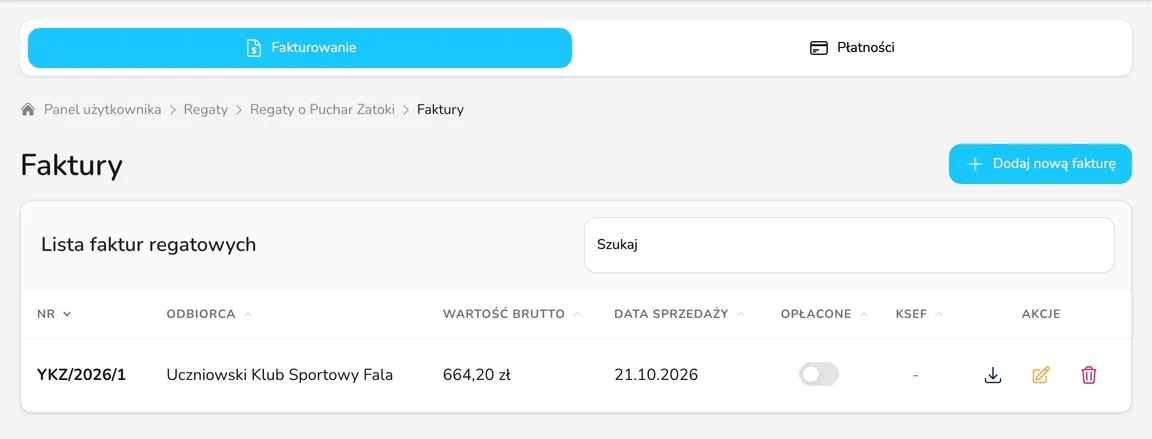
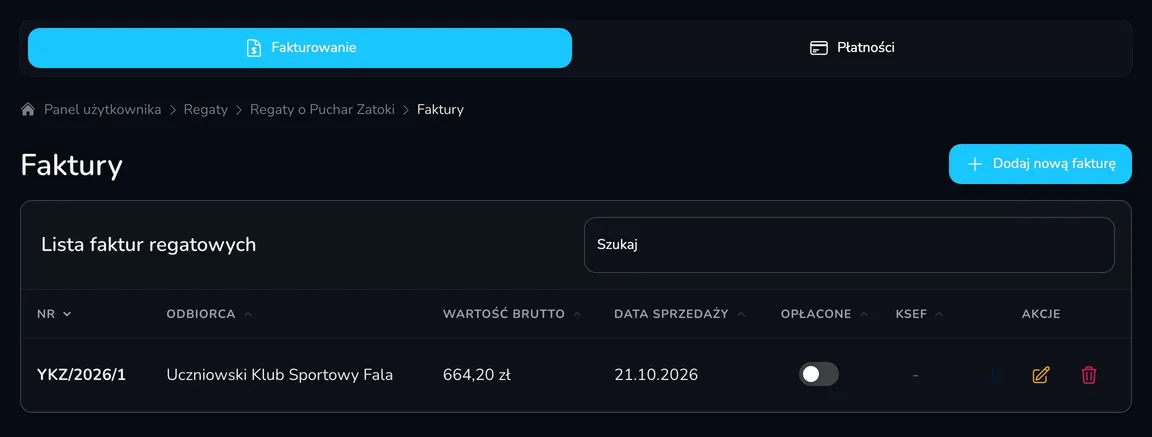
W tabeli Lista faktur regatowych przy każdej fakturze możesz:
- Pobierz – pobrać fakturę w PDF,
- Edytuj – zmienić dane faktury (faktury zsynchronizowanej z KSeF nie można już edytować),
- Usuń – usunąć fakturę,
- Oznacz jako opłaconą – przełącznikiem w kolumnie Opłacone. Tej operacji nie można cofnąć.
Wystaw fakturę
Dział zatytułowany „Wystaw fakturę”-
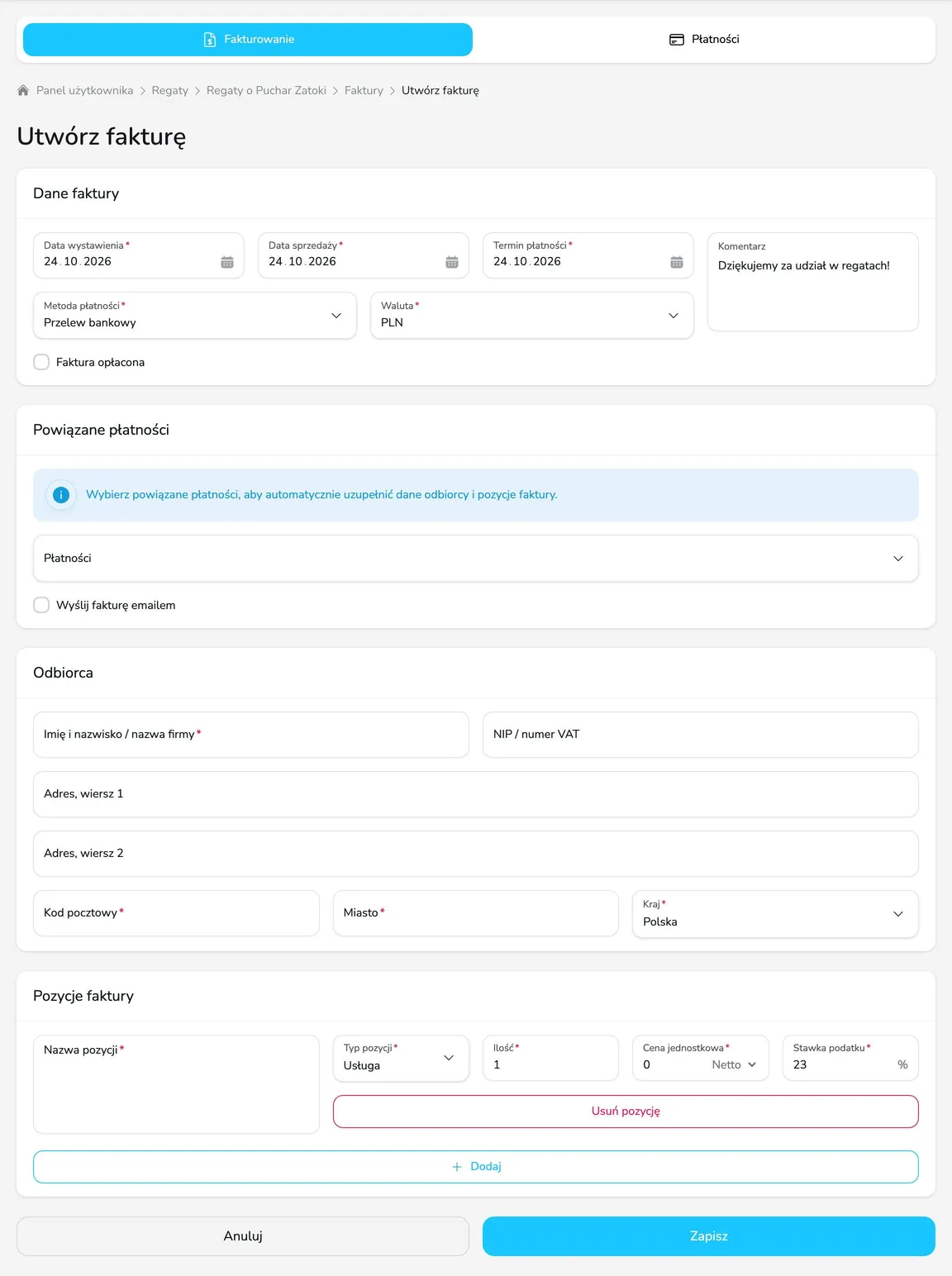
Na karcie Fakturowanie kliknij Dodaj nową fakturę.
-
W karcie Dane faktury ustaw Datę wystawienia, Datę sprzedaży i Termin płatności, wybierz Metodę płatności i Walutę. Jeśli wpisowe jest już zapłacone, zaznacz Faktura opłacona. Domyślny Komentarz pochodzi z ustawień fakturowania.
-
W karcie Powiązane płatności wybierz płatności uczestnika w polu Płatności – Upwind24 automatycznie uzupełni dane odbiorcy i pozycje faktury na podstawie zgłoszenia.
-
Sprawdź lub uzupełnij dane w karcie Odbiorca: Imię i nazwisko / nazwę firmy, NIP / numer VAT, adres, Kod pocztowy, Miasto i Kraj.
-
W karcie Pozycje faktury sprawdź pozycje – Nazwę pozycji, Typ pozycji, Ilość, Cenę jednostkową (netto lub brutto) i Stawkę podatku. Kolejne pozycje dodasz przyciskiem Dodaj, a zbędne usuniesz przyciskiem Usuń pozycję.
-
Aby wysłać fakturę uczestnikowi, zaznacz Wyślij fakturę emailem i podaj Email odbiorcy.
-
Kliknij Zapisz. Zobaczysz komunikat Faktura została utworzona., a numer faktury zostanie nadany automatycznie zgodnie z numeracją z ustawień.
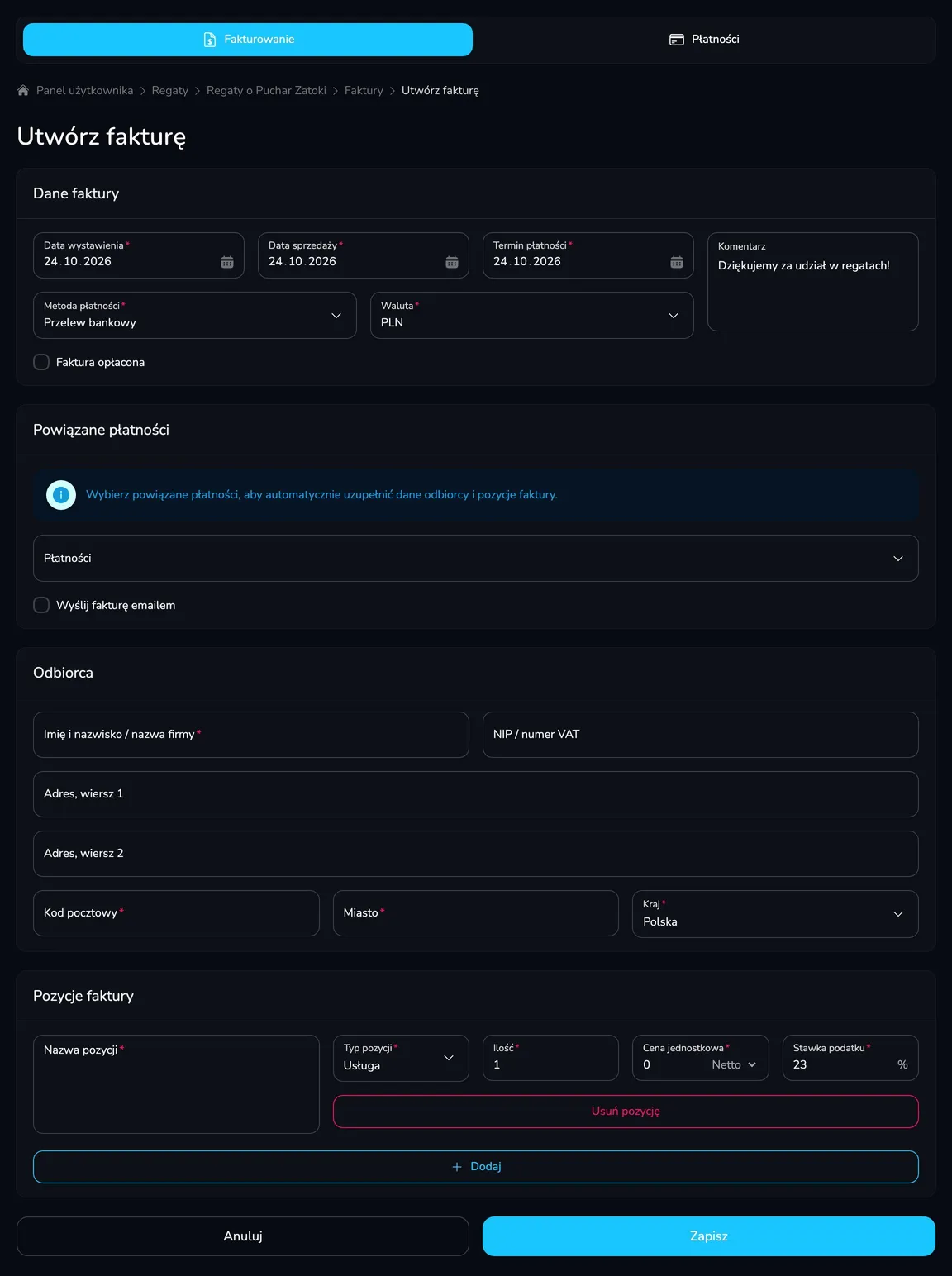
Sprawdź, kto potrzebuje faktury
Dział zatytułowany „Sprawdź, kto potrzebuje faktury”Karta Płatności zawiera wszystkie płatności związane ze zgłoszeniami do regat. Filtry nad tabelą – Opłacone, Poproszono o fakturę i Wystawiono fakturę (Wszystkie, Tak, Nie) – pomogą szybko znaleźć płatności, do których trzeba jeszcze wystawić fakturę.
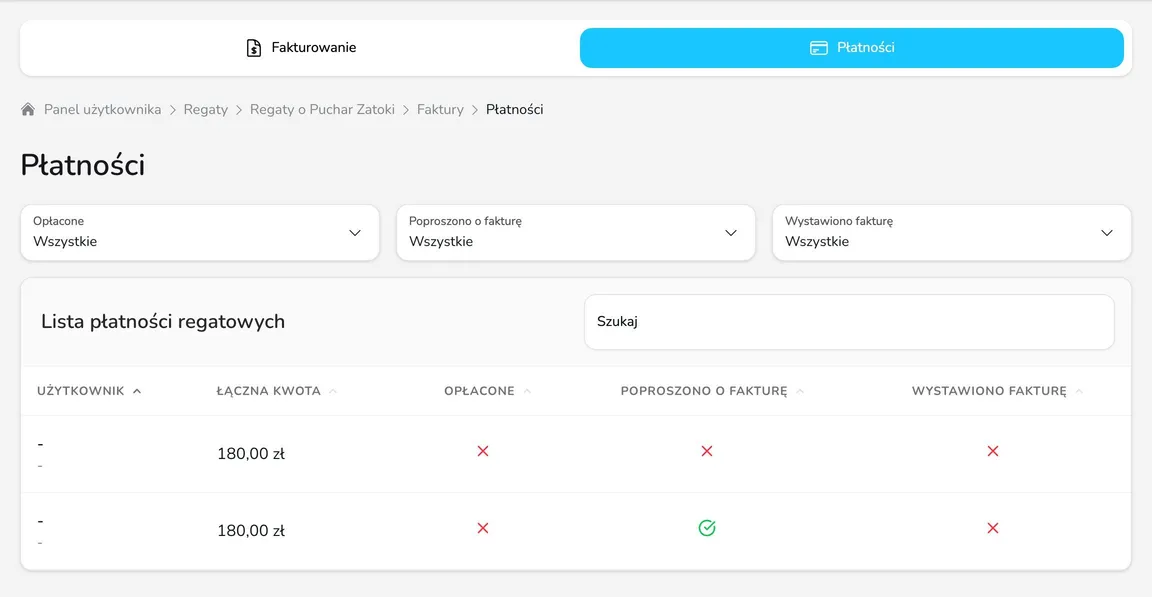
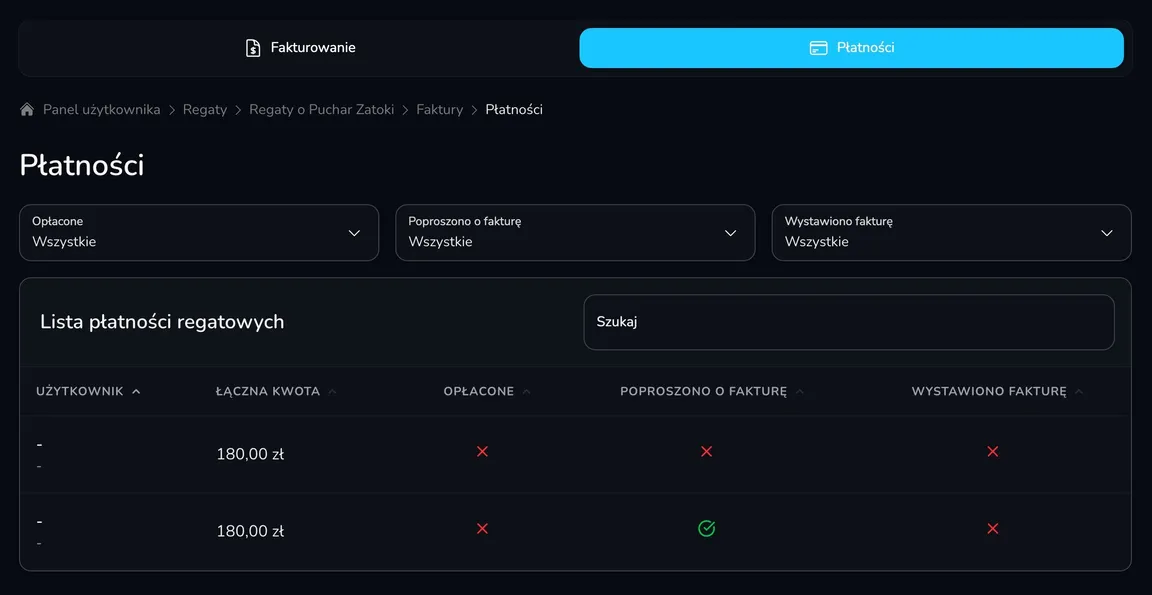
Ustaw filtry Poproszono o fakturę: Tak i Wystawiono fakturę: Nie, aby zobaczyć uczestników, którzy zaznaczyli w zgłoszeniu Chcę otrzymać fakturę i wciąż czekają na fakturę.
Faktury w KSeF
Dział zatytułowany „Faktury w KSeF”Jeśli w ustawieniach fakturowania podasz NIP w KSeF i Token autoryzacyjny KSeF, wystawione faktury będą automatycznie wysyłane do Krajowego Systemu e-Faktur. Jak wygenerować token w Aplikacji Podatnika KSeF, opisuje sekcja Token autoryzacyjny KSeF. Status wysyłki zobaczysz w kolumnie KSeF:
- Oczekuje na synchronizację z KSeF – faktura zostanie wysłana automatycznie pod koniec dnia, do tego czasu możesz ją jeszcze poprawić,
- Zsynchronizowano z KSeF – faktura ma numer KSeF i nie można jej już edytować,
- Błąd synchronizacji z KSeF – sprawdź komunikat błędu (np. nieprawidłowy NIP odbiorcy), popraw fakturę lub ustawienia,
- Pominięto synchronizację z KSeF – faktura nie była wysyłana do KSeF.
Pytania i odpowiedzi
Dział zatytułowany „Pytania i odpowiedzi”Czy Upwind24 wystawia faktury automatycznie po opłaceniu wpisowego?
Nie. Faktury za wpisowe wystawia organizator – ręcznie, w zakładce Faktury. Upwind24 podpowiada dane odbiorcy i pozycje na podstawie powiązanych płatności, a karta Płatności pokazuje, kto poprosił o fakturę.
Jak wystawić jedną fakturę za kilka zgłoszeń?
W polu Płatności wybierz kilka płatności – np. wszystkie płatności klubu za zgłoszenia jego zawodników. Pozycje ze wszystkich płatności zostaną dodane do jednej faktury.
Pomyliłem się w fakturze, która jest już w KSeF. Co zrobić?
Faktury zsynchronizowanej z KSeF nie można edytować w Upwind24. Wystaw korektę zgodnie z zasadami obowiązującymi w Twojej księgowości lub skontaktuj się z księgowym.
Co dalej?
Dział zatytułowany „Co dalej?”

Zarządzaj regatami samodzielnie dzięki łatwej w obsłudze platformie online.
© 2026 Upwind24. Wszelkie prawa zastrzeżone.