

Wyniki i punktacja
Zakładka Wyniki i punktacja to miejsce pracy osoby liczącej wyniki. Tworzysz w niej wyścigi, wprowadzasz kolejność przypłynięcia na metę, nanosisz kary i decyzje jury, a Upwind24 na bieżąco liczy punkty, odrzutki i klasyfikację każdej dywizji.
W menu panelu, w sekcji Regaty, wybierz regaty z listy i kliknij Wyniki i punktacja.
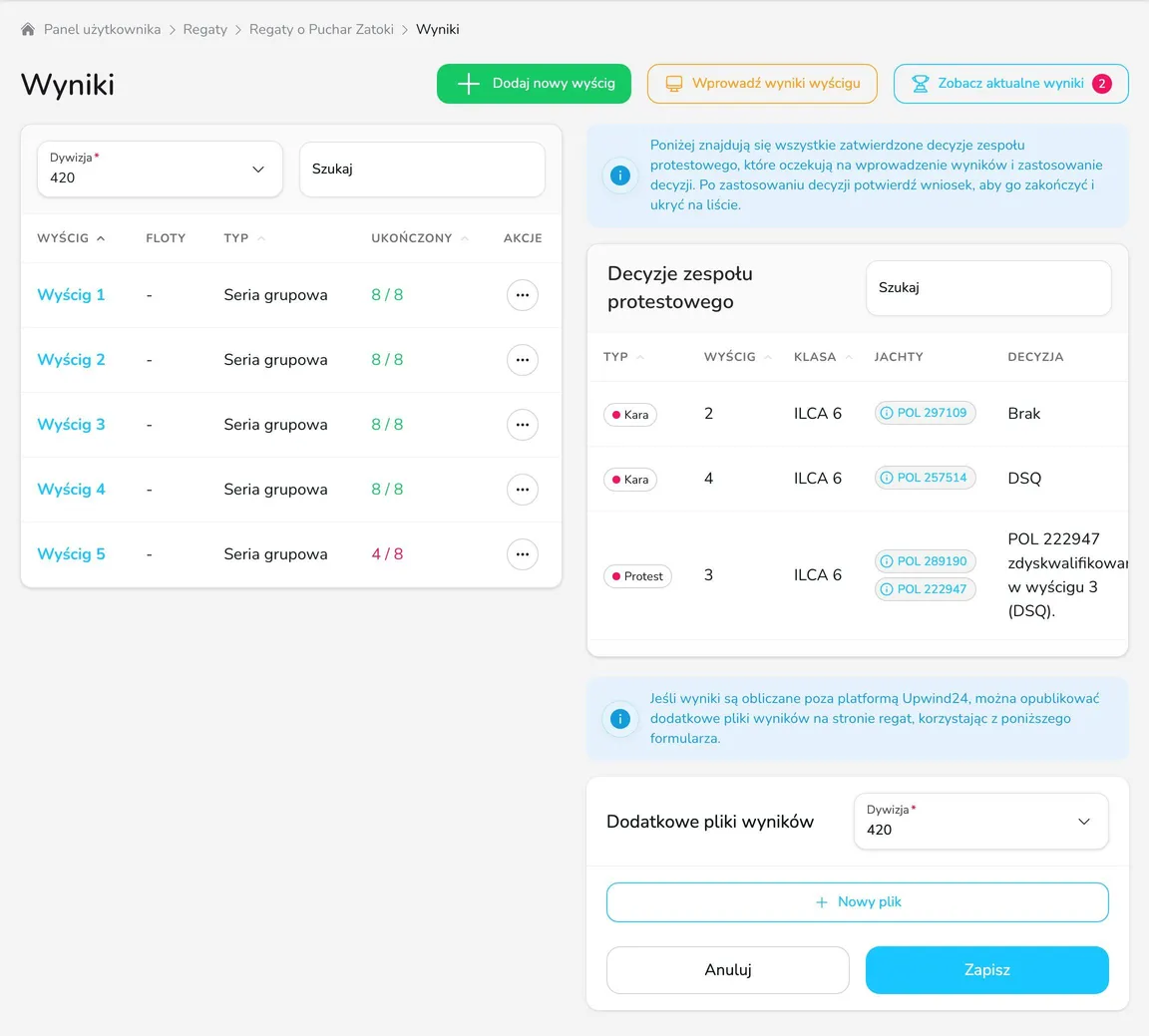
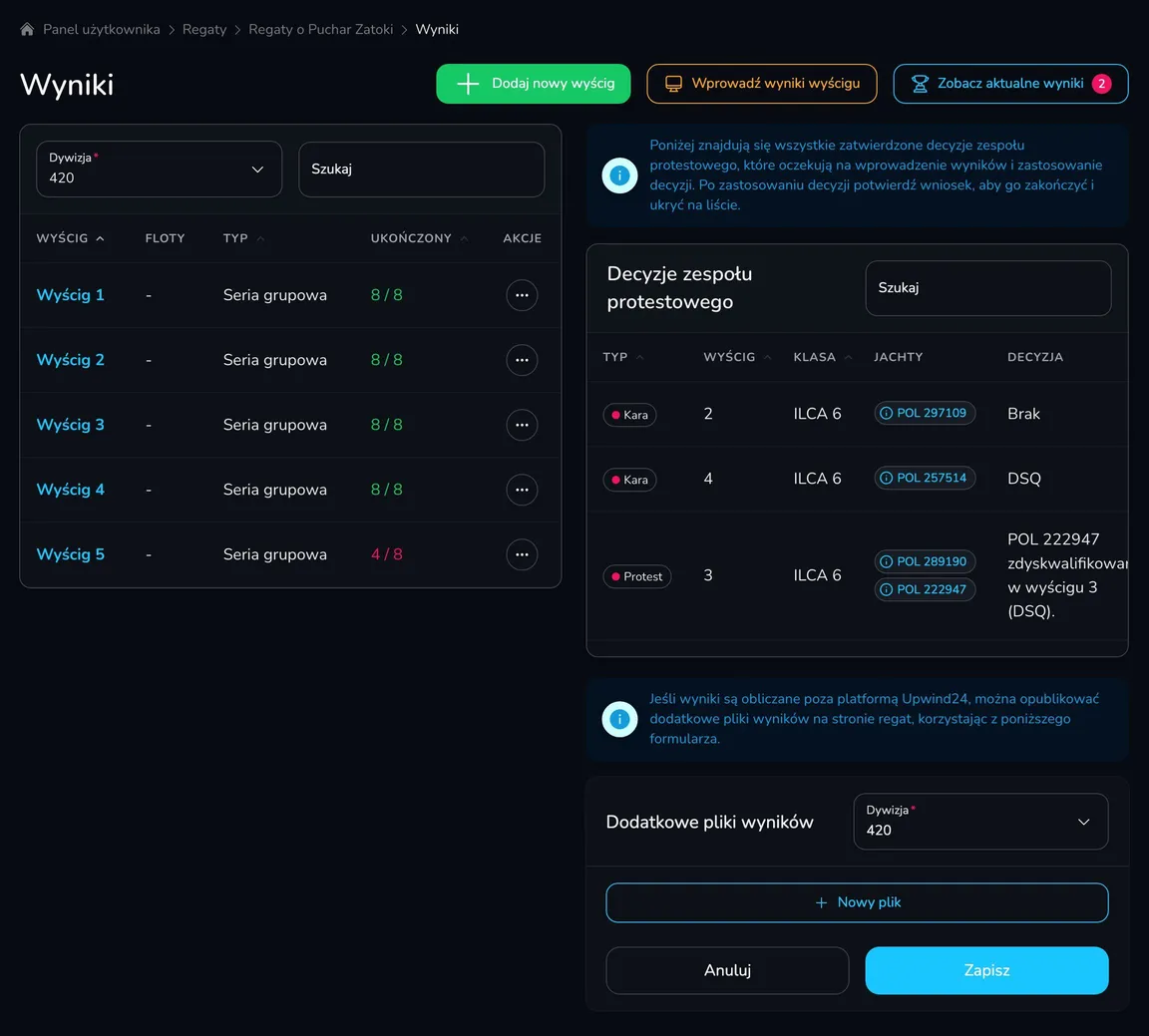
Na stronie znajdziesz:
- przyciski Dodaj nowy wyścig, Wprowadź wyniki wyścigu i Zobacz aktualne wyniki (czerwona liczba przy przycisku oznacza dywizje z nieopublikowanymi wynikami),
- tabelę Wyścigi wybranej dywizji – z typem wyścigu, grupami i liczbą jachtów, które ukończyły wyścig; nazwa wyścigu prowadzi do widoku pojedynczego wyścigu,
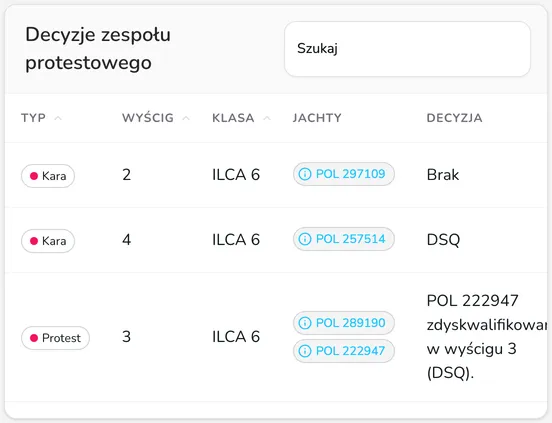
- tabelę Decyzje zespołu protestowego z karami i decyzjami jury do naniesienia na wyniki (w pakietach z panelem jury),
- sekcję Dodatkowe pliki wyników – jeśli liczysz wyniki poza Upwind24, możesz opublikować pliki z wynikami dla każdej dywizji przyciskiem Nowy plik.
Utwórz wyścig
Dział zatytułowany „Utwórz wyścig”Kiedy? Najprościej tworzyć wyścig, gdy komisja regatowa go rozpoczyna – przed wprowadzaniem wyników. Możesz też przygotować z wyprzedzeniem wszystkie wyścigi zaplanowane na dany dzień.
-
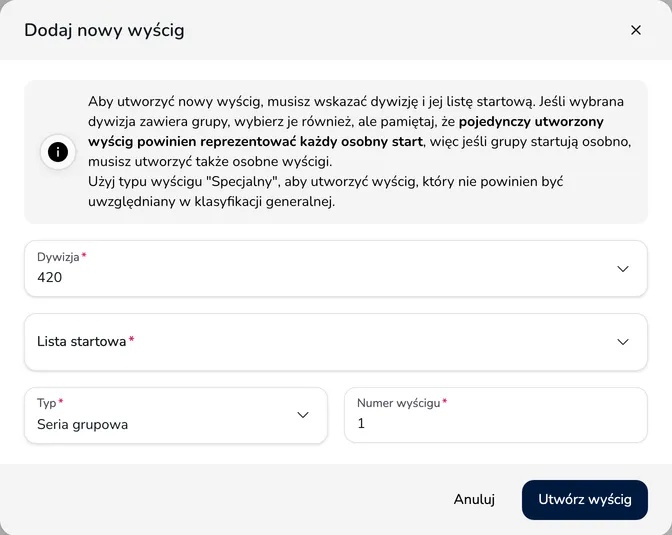
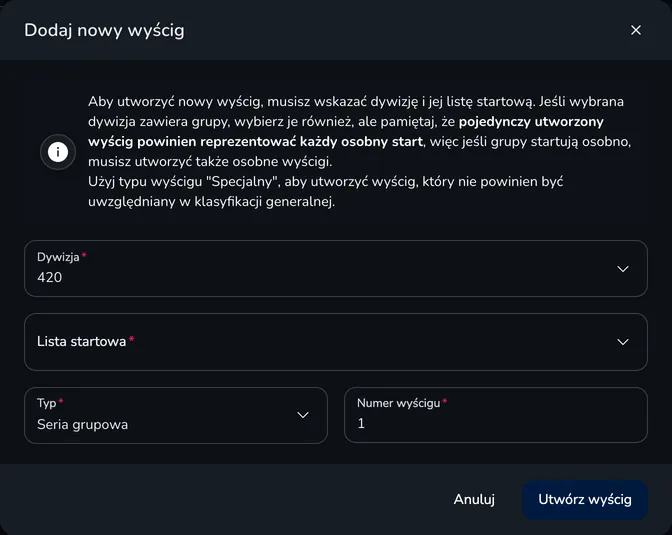
Kliknij Dodaj nowy wyścig.
-
Wybierz Dywizję i jej Listę startową. Bez podziału na grupy wybierz domyślną listę startową, oznaczoną jako (domyślna).
-
Wybierz Typ wyścigu:
- Seria grupowa – zwykłe wyścigi regat lub wyścigi eliminacyjne (oznaczane w wynikach jako R1, R2…),
- Seria finałowa – wyścigi finałowe w grupach (F1, F2…),
- Wyścig medalowy – wyścig medalowy (M1…),
- Specjalny – wyścig, który nie jest wliczany do klasyfikacji generalnej (zamiast numeru podajesz Nazwę wyścigu).
-
Wpisz Numer wyścigu.
-
Jeśli dywizja ma grupy, wybierz w polu Grupy grupę (lub grupy), która startuje w tym wyścigu.
-
Kliknij Utwórz wyścig.
Wyścig usuniesz z menu akcji w tabeli Wyścigi (Usuń wyścig) – razem z jego wynikami.
Szybkie wprowadzanie wyników
Dział zatytułowany „Szybkie wprowadzanie wyników”Ekran Wprowadź wyniki wyścigu służy do wpisywania tabeli mety w kolejności przypłynięcia jachtów – jacht po jachcie, bez wpisywania miejsc.
-
Kliknij Wprowadź wyniki wyścigu.
-
W polu Wyścig wybierz wyścig, np. R5. Jeśli kilka dywizji ma wyścig o tym numerze, wyniki wszystkich trafią na jedną listę – możesz ją zawęzić polem Dywizja nad listą wyników.
-
W polu Dane wejściowe wpisz numer na żaglu jachtu, który przypłynął na metę, i naciśnij Enter (lub kliknij Dodaj). Zamiast numeru możesz wpisać nazwę zespołu, nazwę jachtu albo imię i nazwisko sternika. Prefiks kraju (np. POL) jest opcjonalny.
-
Wpisuj kolejne jachty w kolejności przypłynięcia. Każdy dodany jacht dostaje kolejne miejsce, a lista Wyniki wyścigu od razu pokazuje miejsca i punkty.
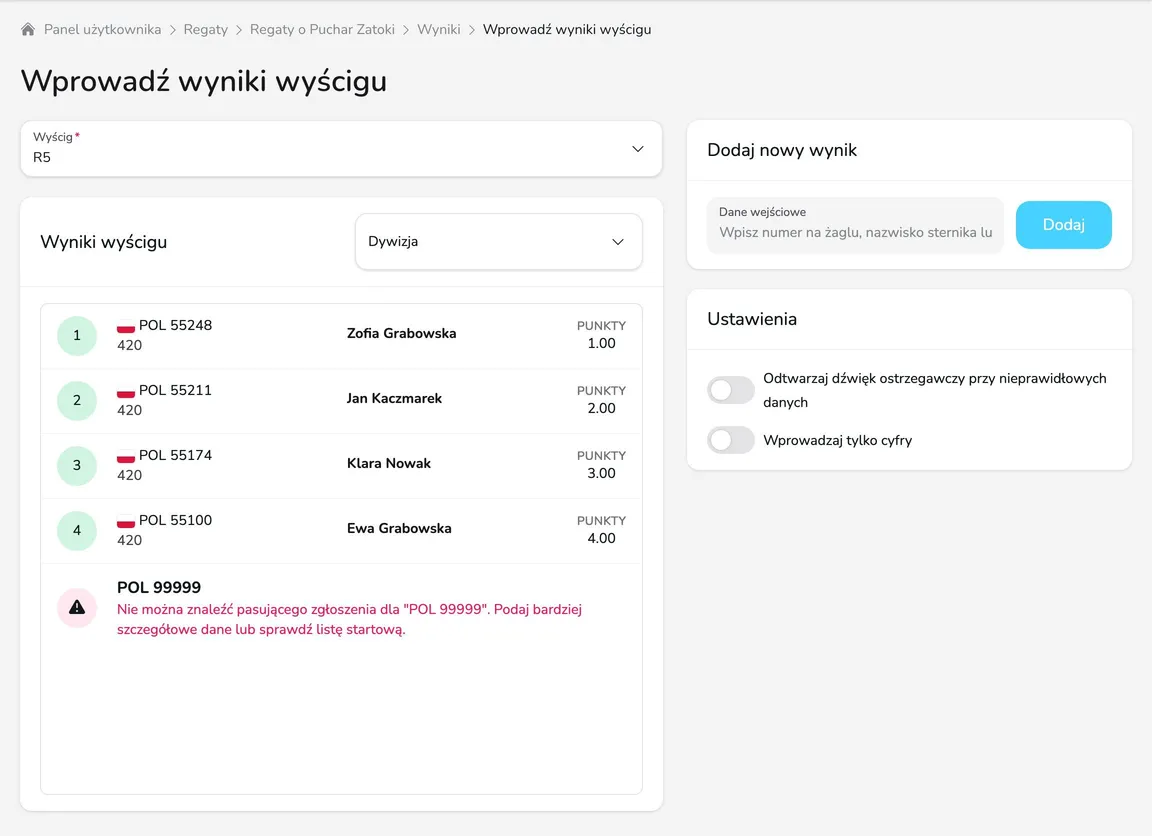
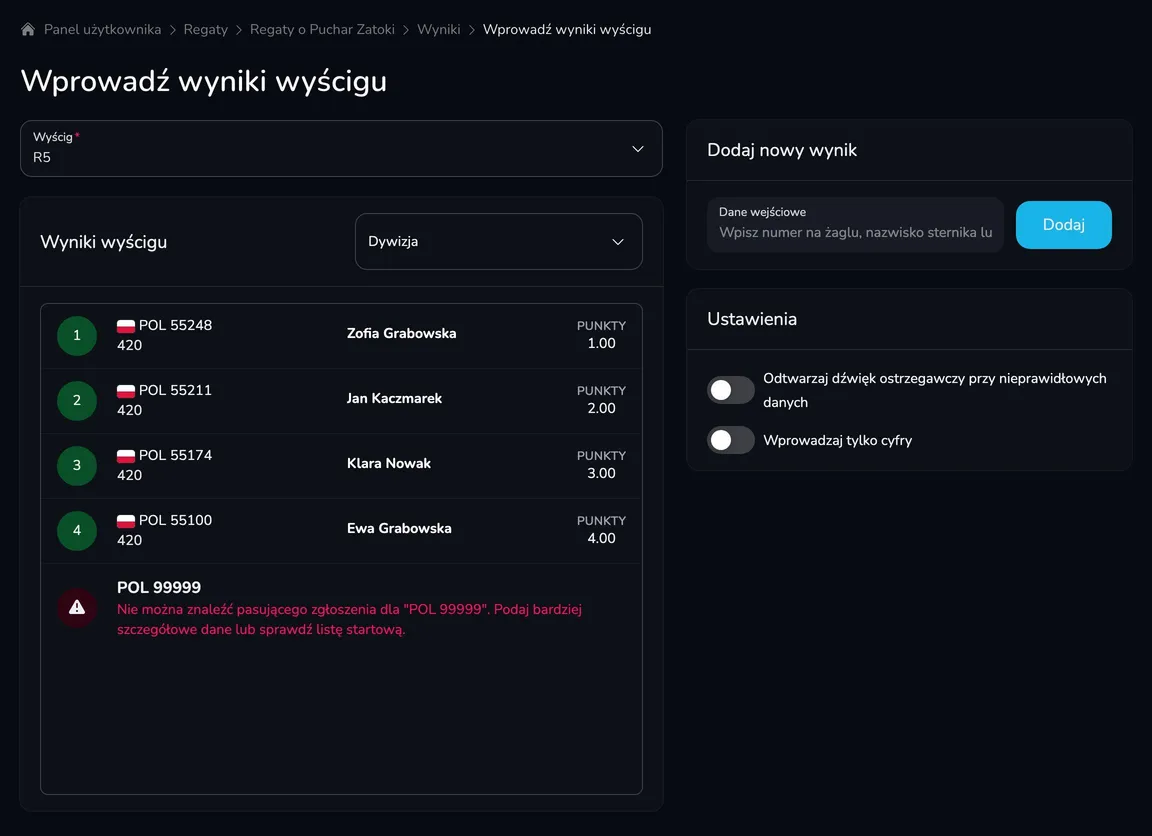
- Wpisy są wysyłane po kolei w tle – możesz pisać dalej, nie czekając na zapisanie poprzedniego. Przy chwilowym braku internetu Upwind24 ponawia wysyłkę automatycznie. Nie zamykaj strony, dopóki przy wpisach widać kręcące się ikony.
- Jeśli wpisanej wartości nie da się dopasować do żadnego jachtu z listy startowej albo jacht ma już wynik w tym wyścigu, wpis zostanie oznaczony na czerwono z opisem błędu. Wpisz poprawną wartość jeszcze raz.
- Jeśli wartość pasuje do kilku jachtów (np. ten sam numer w różnych klasach), zobaczysz okno Dopasowano wiele zespołów z listą jachtów do wyboru.
- W karcie Ustawienia włączysz Odtwarzaj dźwięk ostrzegawczy przy nieprawidłowych danych (sygnał przy każdym błędzie – nie musisz patrzeć na ekran) i Wprowadzaj tylko cyfry (na telefonie otworzy się klawiatura numeryczna).
- Jeśli grupy startują osobno, Upwind24 sam przypisze każdy jacht do wyścigu jego grupy. Gdy wprowadzasz wyniki jednej grupy, wybierz ją dodatkowo w polu Walidacja grupy w karcie Walidacja – jachty z innych grup zostaną wtedy odrzucone jako błąd, więc łatwo wychwycisz pomyłkę w numerze.
Widok pojedynczego wyścigu
Dział zatytułowany „Widok pojedynczego wyścigu”Kliknij nazwę wyścigu w tabeli Wyścigi. Zobaczysz:
- Wyniki ukończonych – jachty z wynikiem w tym wyścigu, z miejscem, punktami i akcjami Edytuj oraz Usuń,
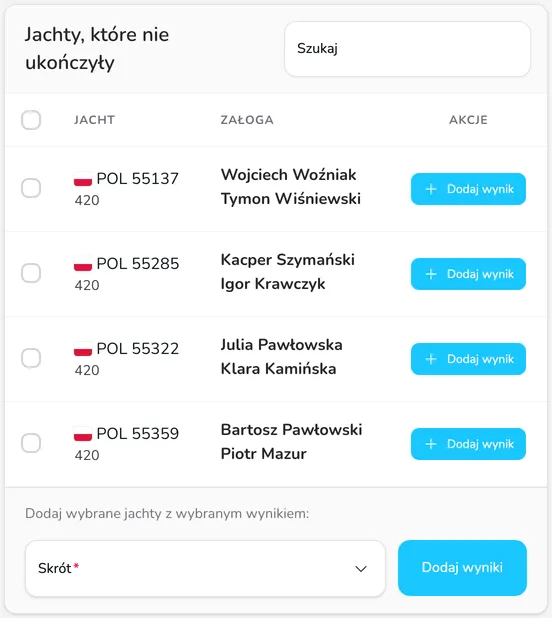
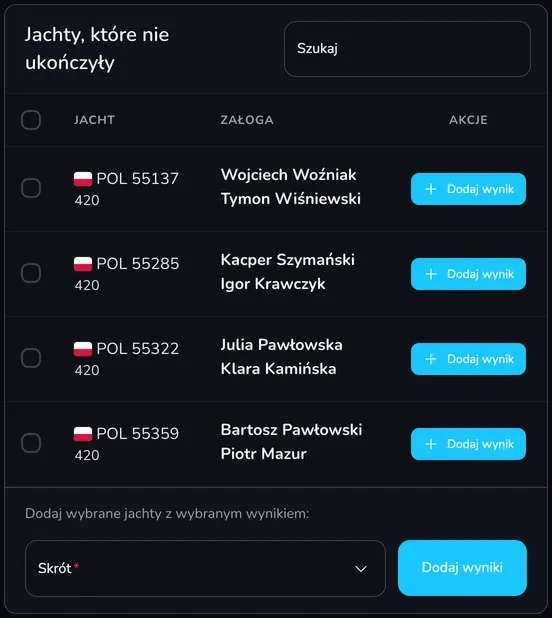
- Jachty, które nie ukończyły – jachty z listy startowej bez wyniku, z przyciskiem Dodaj wynik,
- Decyzje zespołu protestowego dotyczące tego wyścigu (w pakietach z panelem jury).
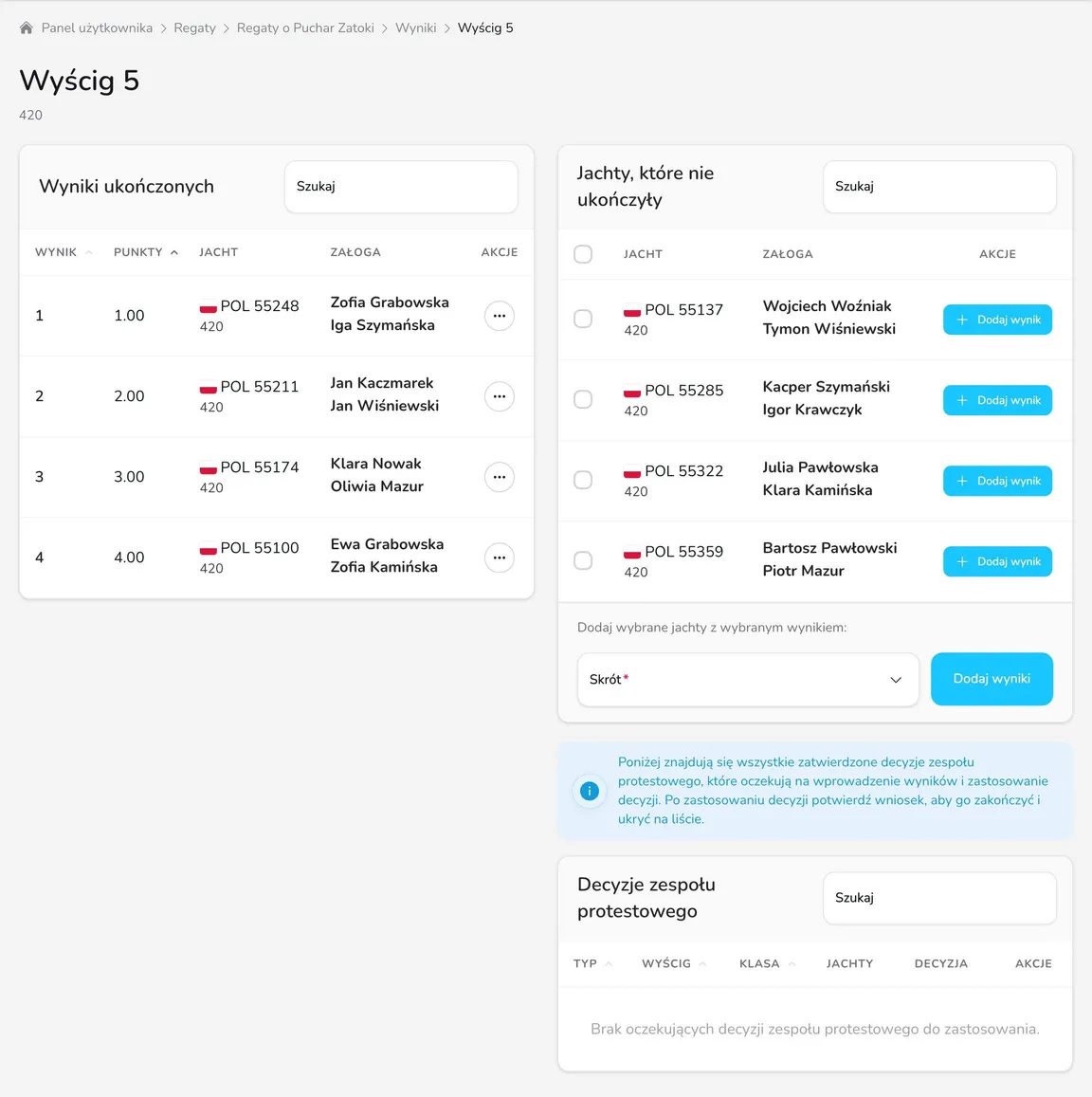
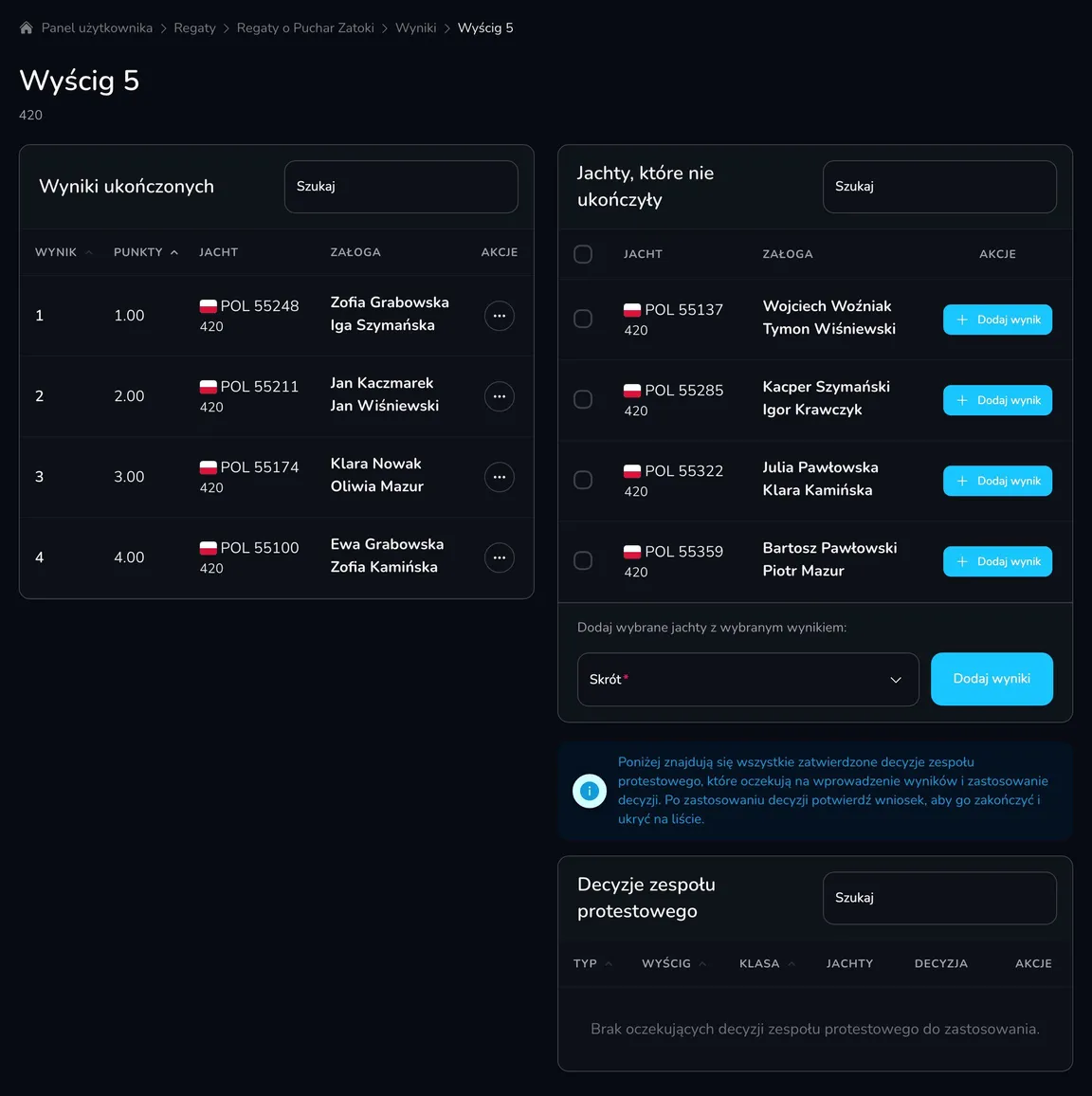
Gdy wszystkie jachty, które przypłynęły na metę, mają już wyniki, pozostałym nadasz skrót jednym ruchem: zaznacz je w tabeli Jachty, które nie ukończyły, wybierz Skrót (np. DNF, DNS lub DNC) w polu pod tabelą i kliknij Dodaj wyniki.
Nanieś kary na wyniki
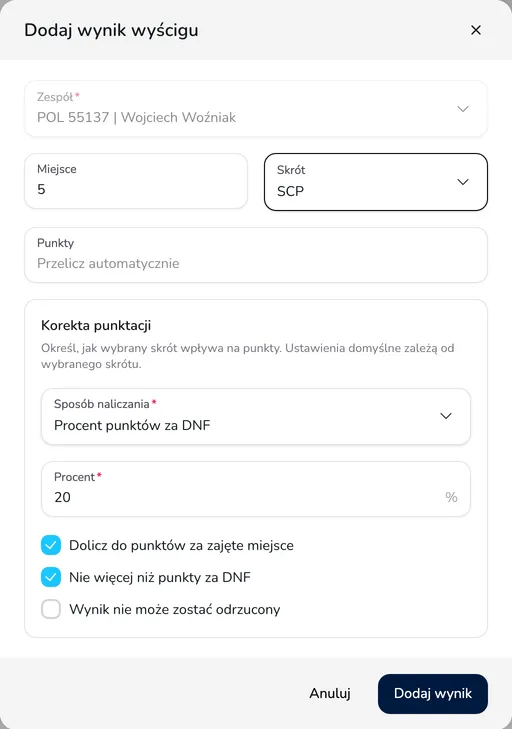
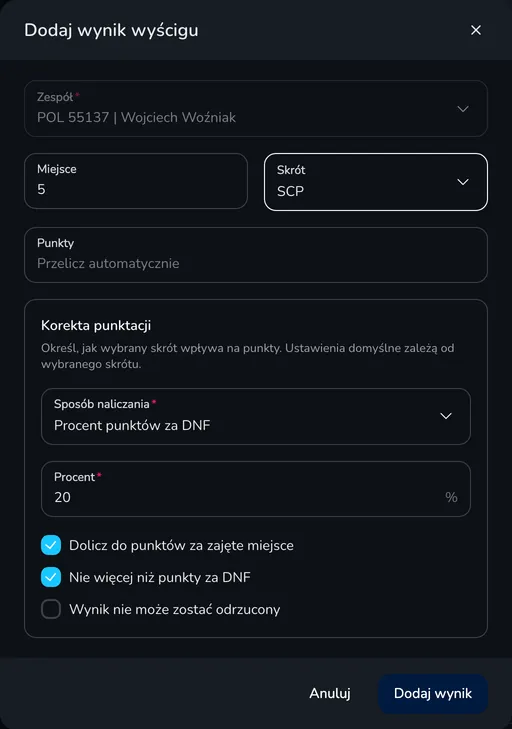
Dział zatytułowany „Nanieś kary na wyniki”Karę, skrót lub zadośćuczynienie nanosisz w oknie wyniku wyścigu – przyciskiem Edytuj przy wyniku jachtu (albo Dodaj wynik przy jachcie bez wyniku).
-
W polu Skrót wybierz skrót, np. DSQ, OCS, SCP albo RDG.
-
Przy skrótach, które nie odbierają miejsca (SCP, ZFP, RDG, DPI, ARB), sprawdź pole Miejsce. Przy pozostałych skrótach (np. DNF, DSQ) jacht otrzymuje punkty za skrót zamiast punktów za miejsce.
-
Sprawdź Korektę punktacji – ustawienia domyślne zależą od wybranego skrótu:
- Sposób naliczania – Stała liczba punktów, Procent punktów za DNF, Procent miejsca w wyścigu, Średnia z poprzednich wyścigów lub Średnia ze wszystkich pozostałych wyścigów,
- Liczba punktów lub Procent – wartość kary,
- Dolicz do punktów za zajęte miejsce – kara jest dodawana do punktów za miejsce (np. kara punktowa SCP),
- Nie więcej niż punkty za DNF – punkty z karą nie przekroczą punktów za DNF,
- Wynik nie może zostać odrzucony – wyniku nie da się odrzucić jako odrzutki.
-
Pole Punkty zostaw puste, aby Upwind24 policzył punkty automatycznie, albo wpisz punkty ręcznie.
-
Kliknij Zapisz zmiany (lub Dodaj wynik).
Przykłady:
- Kara punktowa 20% (SCP) – skrót SCP, miejsce przypłynięcia bez zmian, Procent punktów za DNF = 20, zaznaczone Dolicz do punktów za zajęte miejsce.
- Dyskwalifikacja po proteście (DSQ) – skrót DSQ; jacht dostaje punkty jak za DNF.
- Zadośćuczynienie średnią (RDG) – skrót RDG i sposób naliczania Średnia ze wszystkich pozostałych wyścigów lub Średnia z poprzednich wyścigów.
- Dyskwalifikacja bez możliwości odrzucenia (DNE) – skrót DNE; takiego wyniku nie można odrzucić.
Nanieś decyzje jury i kary
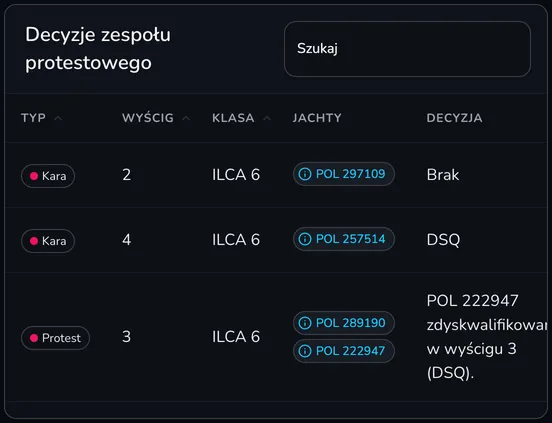
Dział zatytułowany „Nanieś decyzje jury i kary”Decyzje zespołu protestowego i kary RRS 42 wprowadzone w panelu jury trafiają automatycznie do tabeli Decyzje zespołu protestowego, ale nie zmieniają wyników same – trzeba je nanieść ręcznie.
-
W tabeli Decyzje zespołu protestowego sprawdź typ (Kara lub Protest), numer wyścigu, jachty i treść decyzji. Szczegóły zobaczysz w akcji Podgląd.
-
Otwórz wyścig z decyzji i nanieś ją na wynik jachtu – np. zmień wynik na DSQ albo przyznaj RDG.
-
Wróć do tabeli i wybierz akcję Potwierdź. Decyzja zniknie z listy oczekujących, a wniosek otrzyma w panelu jury status Zakończony.
Zobacz aktualne wyniki
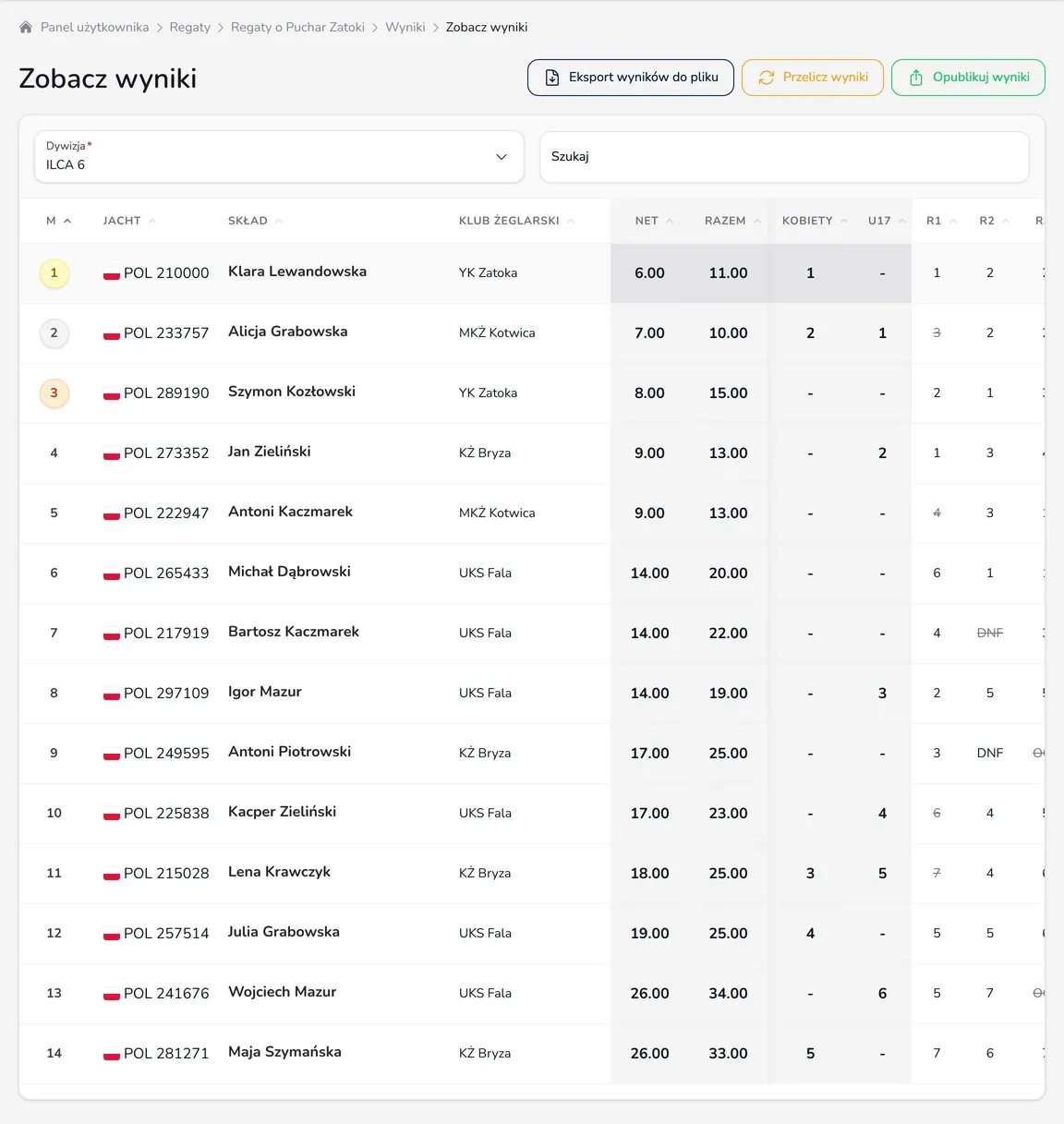
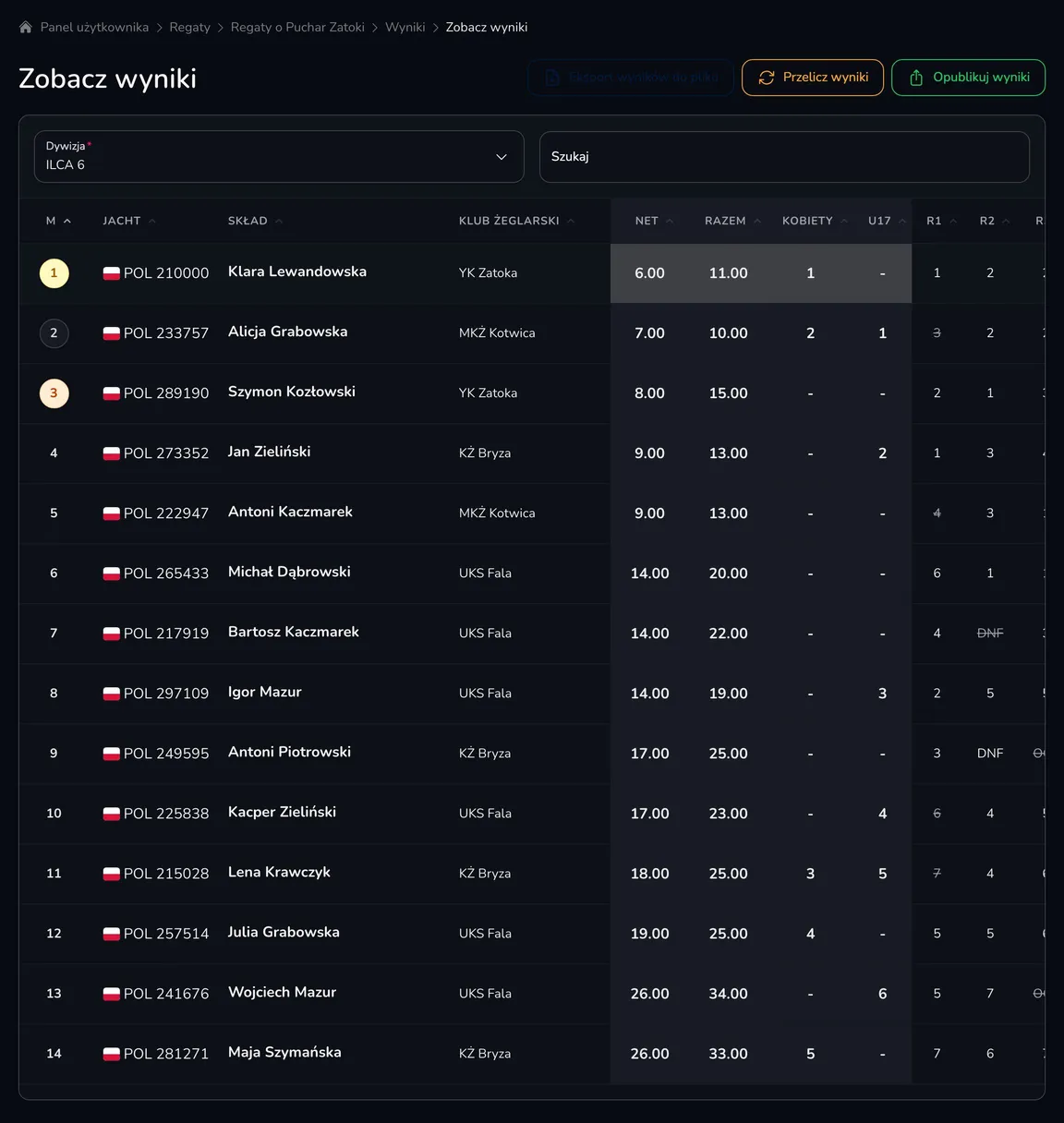
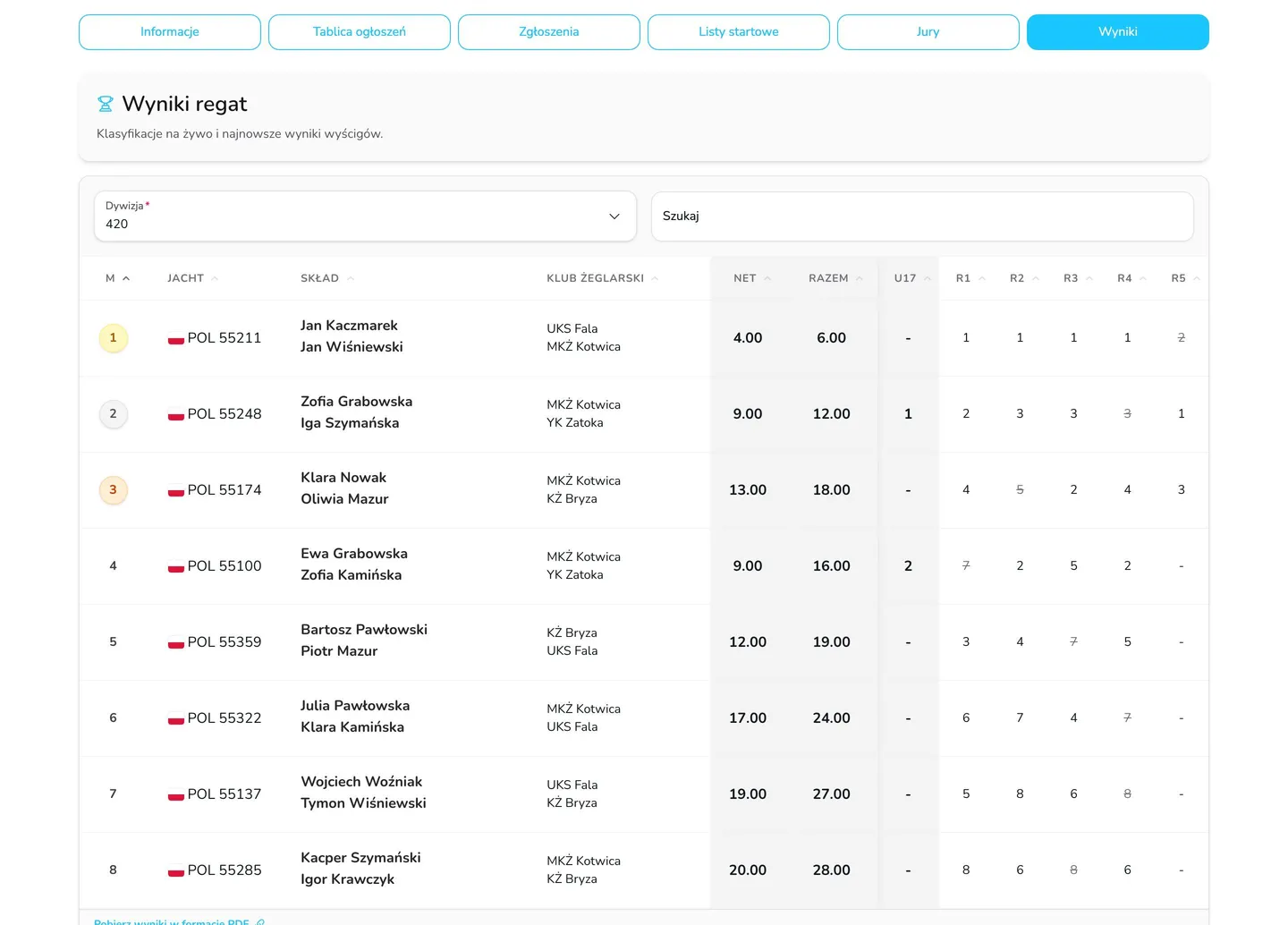
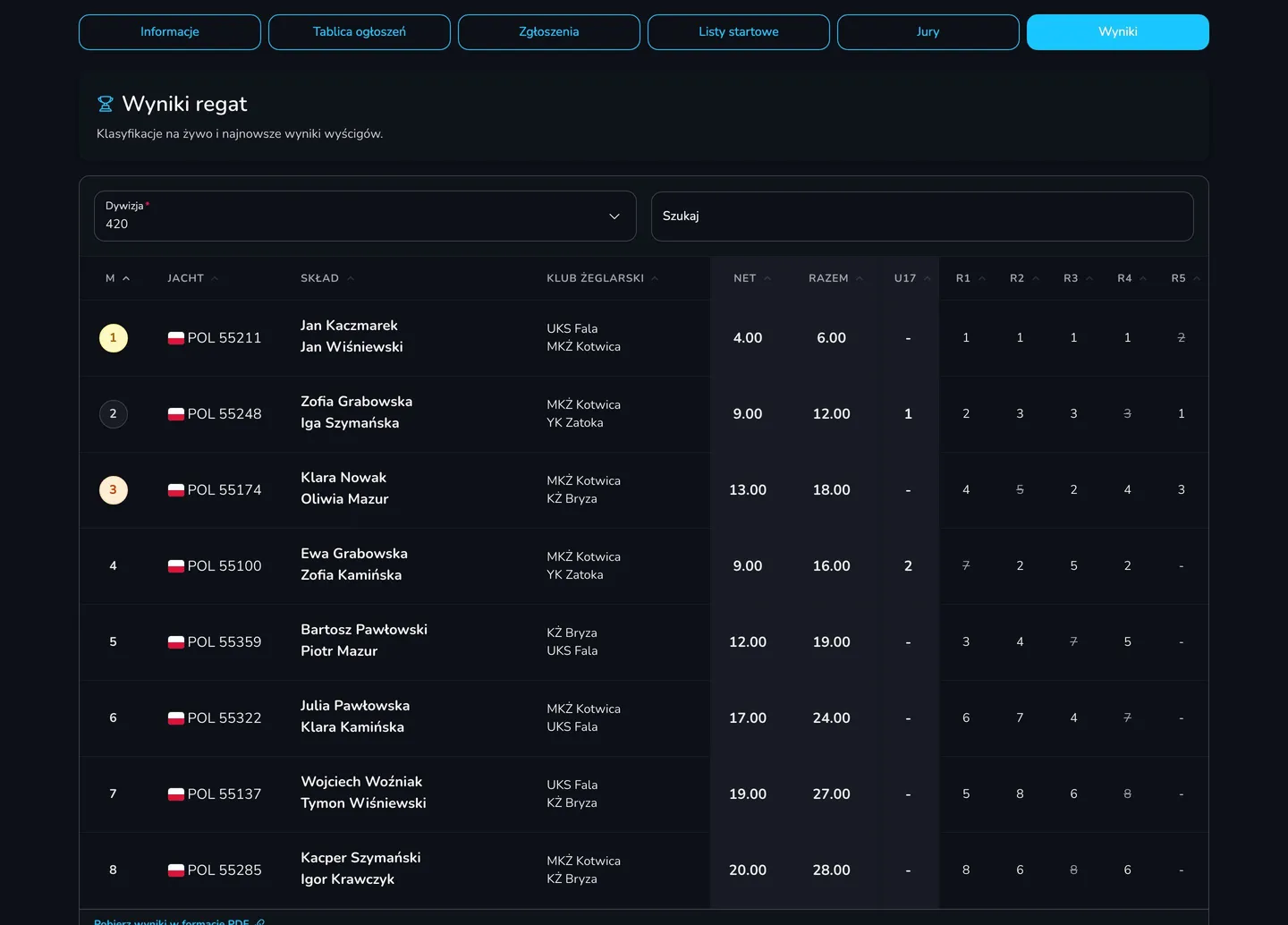
Dział zatytułowany „Zobacz aktualne wyniki”Przycisk Zobacz aktualne wyniki otwiera wyniki robocze wszystkich dywizji – takie, jakie zobaczą uczestnicy po publikacji. Dywizję (lub klasyfikację grupy finałowej) wybierzesz polem Dywizja. Odrzutki są przekreślone, a kolumny kategorii pokazują miejsce jachtu w każdej kategorii.
Przelicz wyniki
Dział zatytułowany „Przelicz wyniki”Wyniki są przeliczane automatycznie po każdej zmianie wyniku wyścigu, utworzeniu lub usunięciu wyścigu, zmianie przydziału jachtów do grup i zmianie ustawień punktacji. Ręczne przeliczenie przelicza od nowa także punkty za skróty we wszystkich wyścigach – użyj go, gdy wyniki wyglądają na nieaktualne.
-
W widoku Zobacz aktualne wyniki kliknij Przelicz wyniki.
-
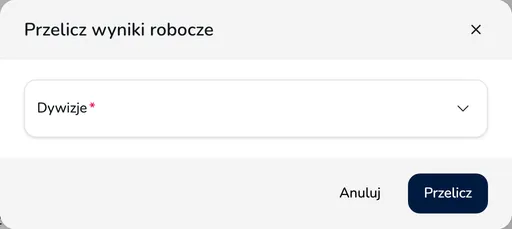
W oknie Przelicz wyniki robocze wybierz Dywizje i kliknij Przelicz.
Automatyczna czy ręczna publikacja wyników
Dział zatytułowany „Automatyczna czy ręczna publikacja wyników”Upwind24 przechowuje dla każdej dywizji wyniki robocze (widoczne w panelu) i wyniki opublikowane (widoczne na stronie regat). Sposób publikacji wybierasz polem Automatycznie publikuj wyniki w ustawieniach punktacji:
| Publikacja automatyczna | Publikacja ręczna | |
|---|---|---|
| Kiedy wyniki trafiają na stronę regat | od razu po każdej zmianie | po kliknięciu Opublikuj wyniki |
| Przycisk Opublikuj wyniki | niewidoczny | widoczny w Zobacz aktualne wyniki |
| Powiadomienia Nowe wyniki regat | po aktualizacji wyników | po każdej publikacji |
| Dla kogo | wyniki „na żywo”, małe regaty, sprawdzony zespół | regaty, na których wyniki są weryfikowane przed ogłoszeniem |
Publikacja automatyczna jest domyślnie włączona.
Przy publikacji ręcznej:
-
W widoku Zobacz aktualne wyniki kliknij Opublikuj wyniki.
-
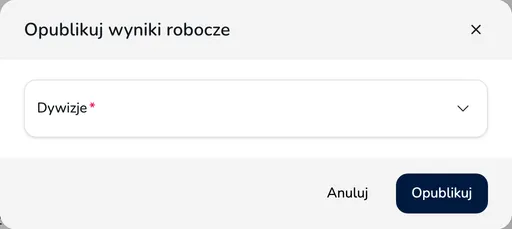
W oknie Opublikuj wyniki robocze wybierz Dywizje (dywizje z nieopublikowanymi zmianami są oznaczone jako (nieopublikowana)) i kliknij Opublikuj.
Opublikowane wyniki uczestnicy zobaczą w zakładce Wyniki na stronie regat – po zaznaczeniu Pokaż zakładkę wyników na stronie regat w ustawieniach.
Eksportuj wyniki do pliku
Dział zatytułowany „Eksportuj wyniki do pliku”-
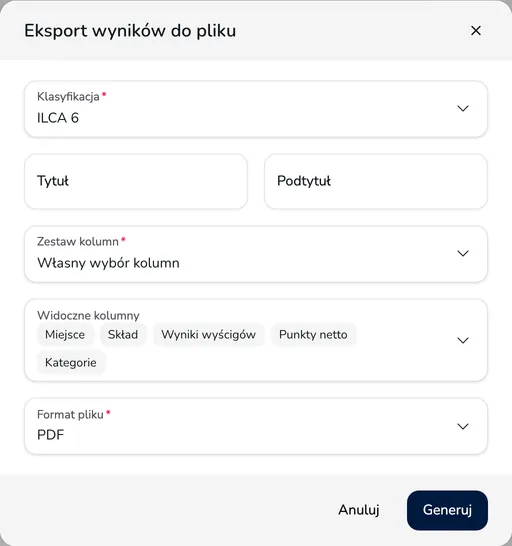
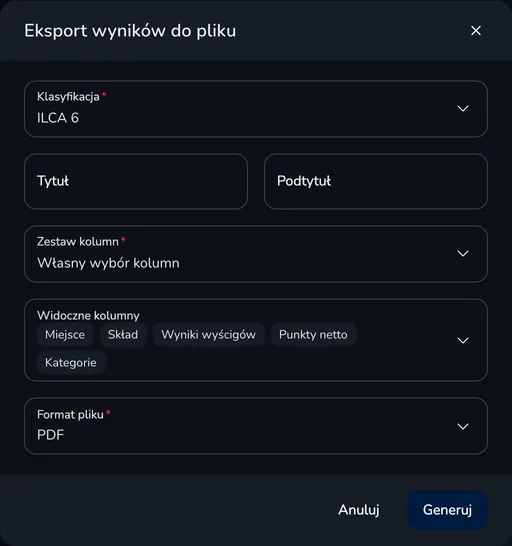
W widoku Zobacz aktualne wyniki kliknij Eksport wyników do pliku.
-
Wybierz Klasyfikację, wpisz Tytuł i Podtytuł dokumentu.
-
Wybierz Zestaw kolumn: Własny wybór kolumn (zaznacz Widoczne kolumny) lub gotowy zestaw System Sportu Młodzieżowego (SSM).
-
Wybierz Format pliku (PDF, XLSX lub CSV) i kliknij Generuj.
Wyniki pojedynczego wyścigu wyeksportujesz akcją Wygeneruj tabelę mety w menu wyścigu w tabeli Wyścigi (z tytułem, kolumnami i formatem do wyboru). Uczestnicy pobiorą opublikowane wyniki ze strony regat linkiem Pobierz wyniki w formacie PDF. W nagłówku plików PDF pojawiają się logotypy partnerów.
Pytania i odpowiedzi
Dział zatytułowany „Pytania i odpowiedzi”Wpisałem numer na żaglu, a jacht „nie istnieje”. Co sprawdzić?
Wynik można dodać tylko jachtom z listy startowej wyścigu. Sprawdź, czy zgłoszenie jest potwierdzone, czy należy do właściwej dywizji i – przy podziale na grupy – czy jacht jest przydzielony do grupy startującej w tym wyścigu. Sprawdź też, czy numer na żaglu w zgłoszeniu jest poprawny.
Pomyliłem kolejność na mecie. Jak to poprawić?
Otwórz widok wyścigu i kliknij Edytuj przy wyniku, aby zmienić Miejsce, albo Usuń błędny wynik i dodaj go ponownie przyciskiem Dodaj wynik w tabeli Jachty, które nie ukończyły.
Ile punktów dostaje jacht ze skrótem DNF, DNS czy DNC?
Według systemu małych punktów – liczbę punktów równą liczbie jachtów startujących w wyścigu plus jeden. W wyścigach rozgrywanych w grupach liczą się jachty grupy, w której startował jacht (np. 8 punktów w 7-osobowej grupie), a po włączeniu opcji Użyj najwyższego wyniku skrótu – jachty największej grupy w wyścigu o danym numerze.
Zmieniłem odrzutki w ustawieniach, ale tabela wyników się nie zmieniła.
Po zapisaniu ustawień wyniki przeliczają się w tle – odśwież widok Zobacz aktualne wyniki po kilku sekundach. Przy publikacji ręcznej uczestnicy zobaczą zmiany dopiero po opublikowaniu wyników. Jeśli tabela nadal się nie zmieniła, kliknij Przelicz wyniki.
Czy wyścig specjalny wpływa na klasyfikację?
Nie. Wyścig typu Specjalny (np. wyścig długodystansowy rozgrywany o osobną nagrodę) jest widoczny w wynikach, ale jego punkty nie są wliczane do klasyfikacji generalnej.
Liczę wyniki w innym programie. Czy mogę opublikować je w Upwind24?
Tak. W sekcji Dodatkowe pliki wyników na stronie Wyniki wybierz dywizję, kliknij Nowy plik, dodaj plik z wynikami i zapisz – plik pojawi się na stronie regat.
Jak cofnąć opublikowane wyniki?
Opublikowanych wyników nie można „odpublikować”, ale możesz je poprawić: popraw wyniki wyścigów i opublikuj dywizję ponownie. Nowa publikacja zastąpi poprzednią.
Co dalej?
Dział zatytułowany „Co dalej?”

Zarządzaj regatami samodzielnie dzięki łatwej w obsłudze platformie online.
© 2026 Upwind24. Wszelkie prawa zastrzeżone.