

Zgłoszenia
Zakładka Zgłoszenia to centrum pracy biura regat. Widzisz w niej wszystkie zgłoszenia przesłane przez uczestników, potwierdzasz je, oznaczasz wpłaty, dodajesz zgłoszenia ręcznie, generujesz listy i formularze zgłoszeniowe do druku oraz importujesz zgłoszenia z pliku.
Przeglądaj zgłoszenia
Dział zatytułowany „Przeglądaj zgłoszenia”W menu panelu, w sekcji Regaty, wybierz regaty z listy i kliknij Zgłoszenia. Zgłoszenia są wyświetlane osobno dla każdej dywizji – dywizję zmienisz polem Dywizja nad tabelą. Pozycja Nieprzypisane zawiera zgłoszenia, które nie należą do żadnej dywizji (np. po usunięciu dywizji).
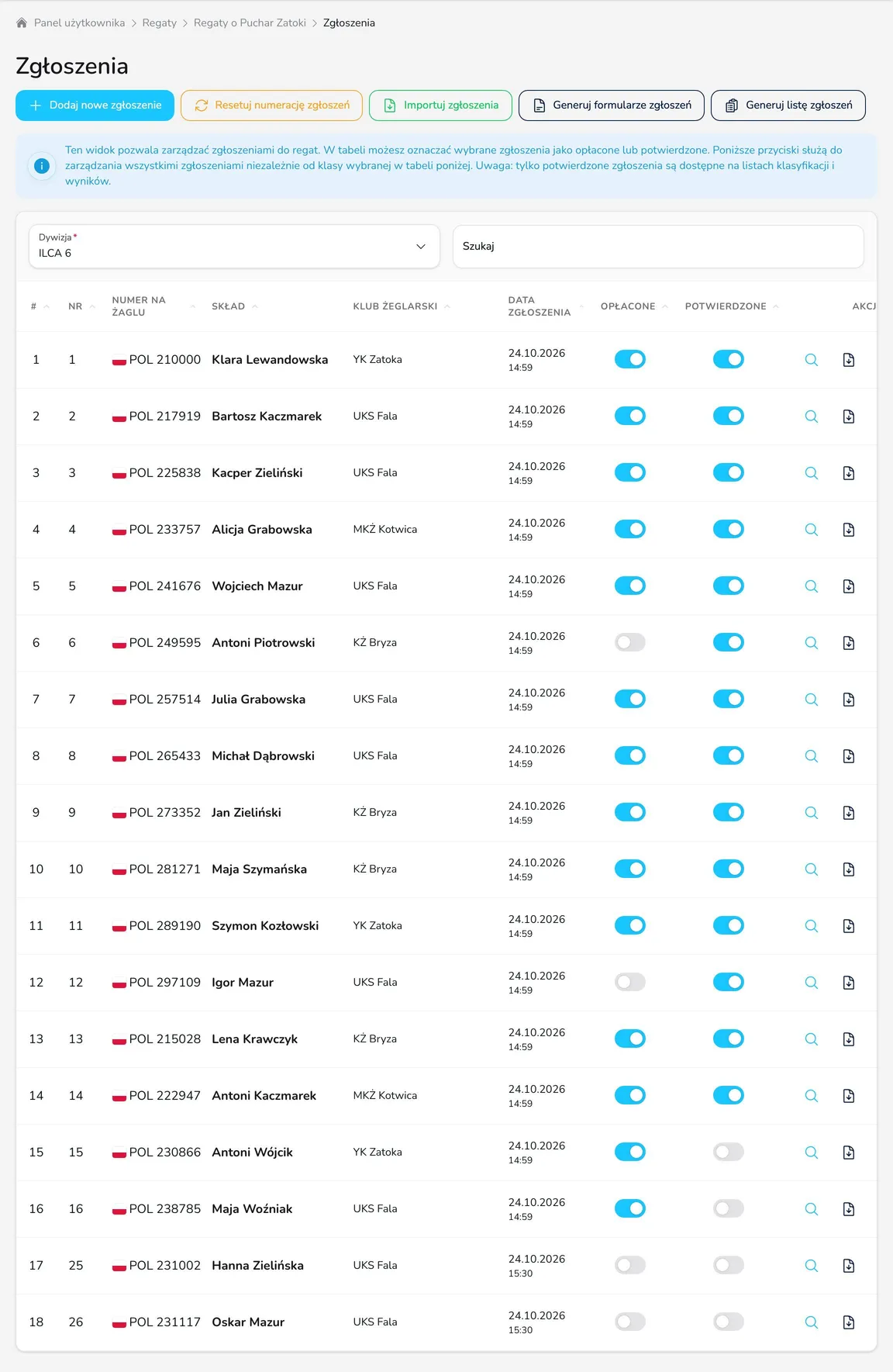
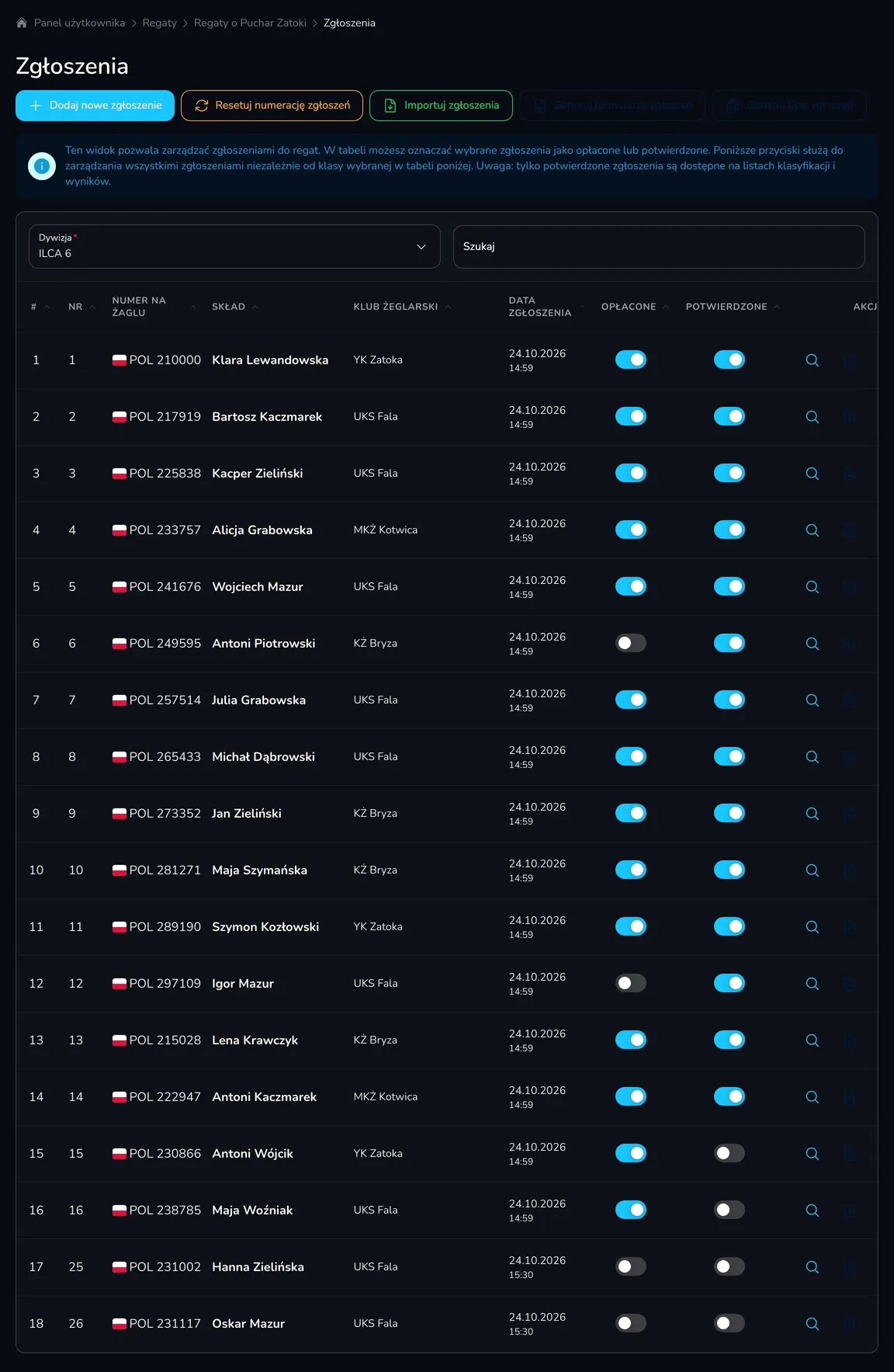
W tabeli zobaczysz numer zgłoszenia, numer na żaglu, skład, klub, datę zgłoszenia oraz dwa przełączniki:
- Opłacone – oznacza, że wpisowe zostało zapłacone. Zgłoszenia opłacone online są oznaczane automatycznie po potwierdzeniu płatności przez operatora.
- Potwierdzone – oznacza, że zgłoszenie zostało przyjęte przez organizatora. Tylko potwierdzone zgłoszenia trafiają na listy startowe i do wyników.
Przy każdym zgłoszeniu znajdziesz też akcje: Podgląd (szczegóły zgłoszenia), Pobierz formularz zgłoszenia (PDF), Edytuj i Usuń.
Limit zgłoszeń w pakiecie
Dział zatytułowany „Limit zgłoszeń w pakiecie”Pakiet regatowy ogranicza liczbę potwierdzonych zgłoszeń (np. 30 w pakiecie Starter). Po osiągnięciu limitu nowe zgłoszenia są nadal przyjmowane, ale zapisują się jako niepotwierdzone. Ostrzeżenie nad tabelą zawiera link Ulepsz plan, przez który podniesiesz pakiet.
Numeracja zgłoszeń
Dział zatytułowany „Numeracja zgłoszeń”Każde zgłoszenie dostaje kolejny numer. Po usunięciu zgłoszeń w numeracji powstają luki – przycisk Resetuj numerację zgłoszeń nada wszystkim zgłoszeniom nowe numery od 1, w kolejności ich wysłania.
Dodaj zgłoszenie ręcznie
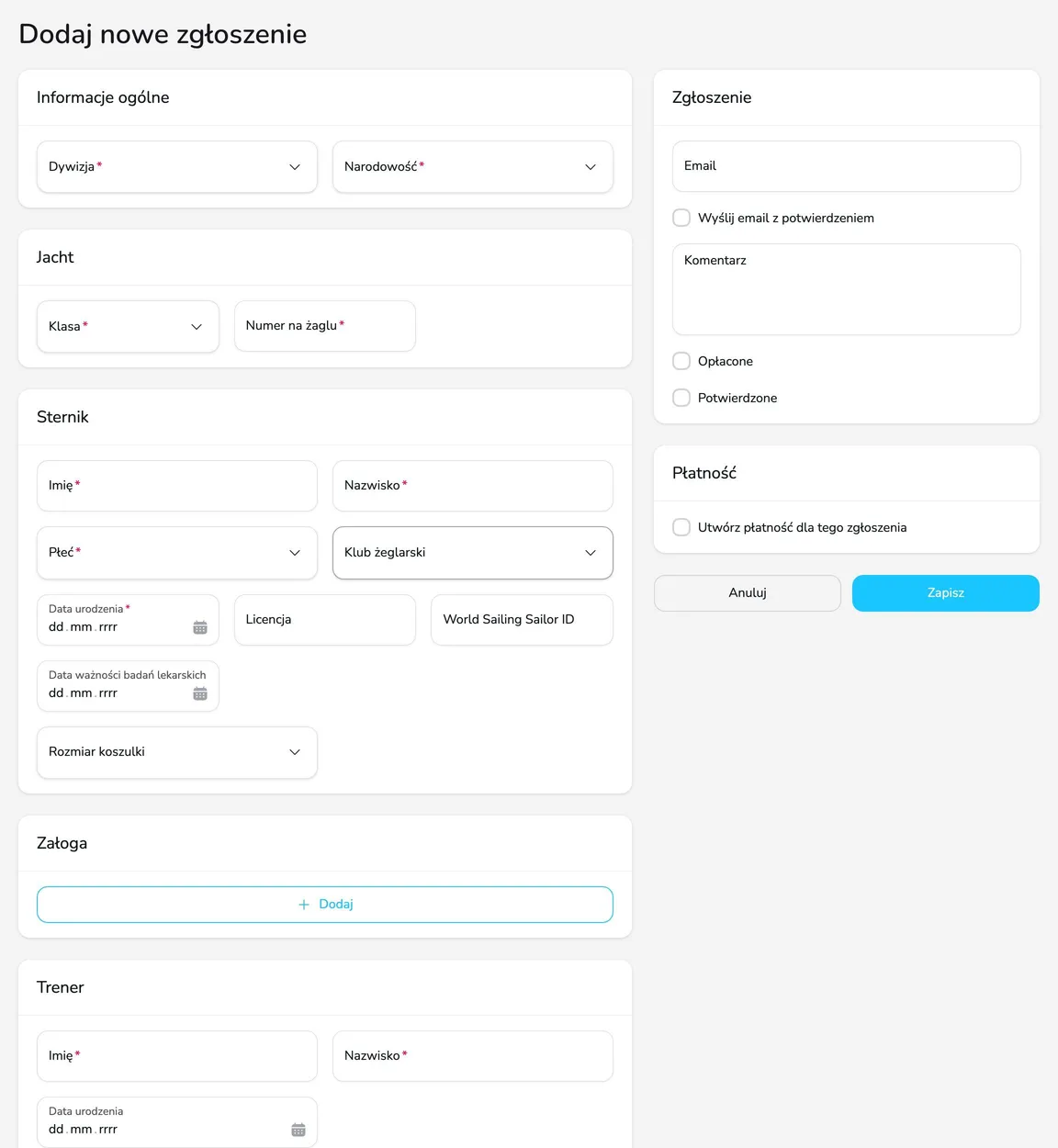
Dział zatytułowany „Dodaj zgłoszenie ręcznie”Zgłoszenia przyjęte mailowo, telefonicznie albo w biurze regat wpiszesz sam:
-
Kliknij Dodaj nowe zgłoszenie.
-
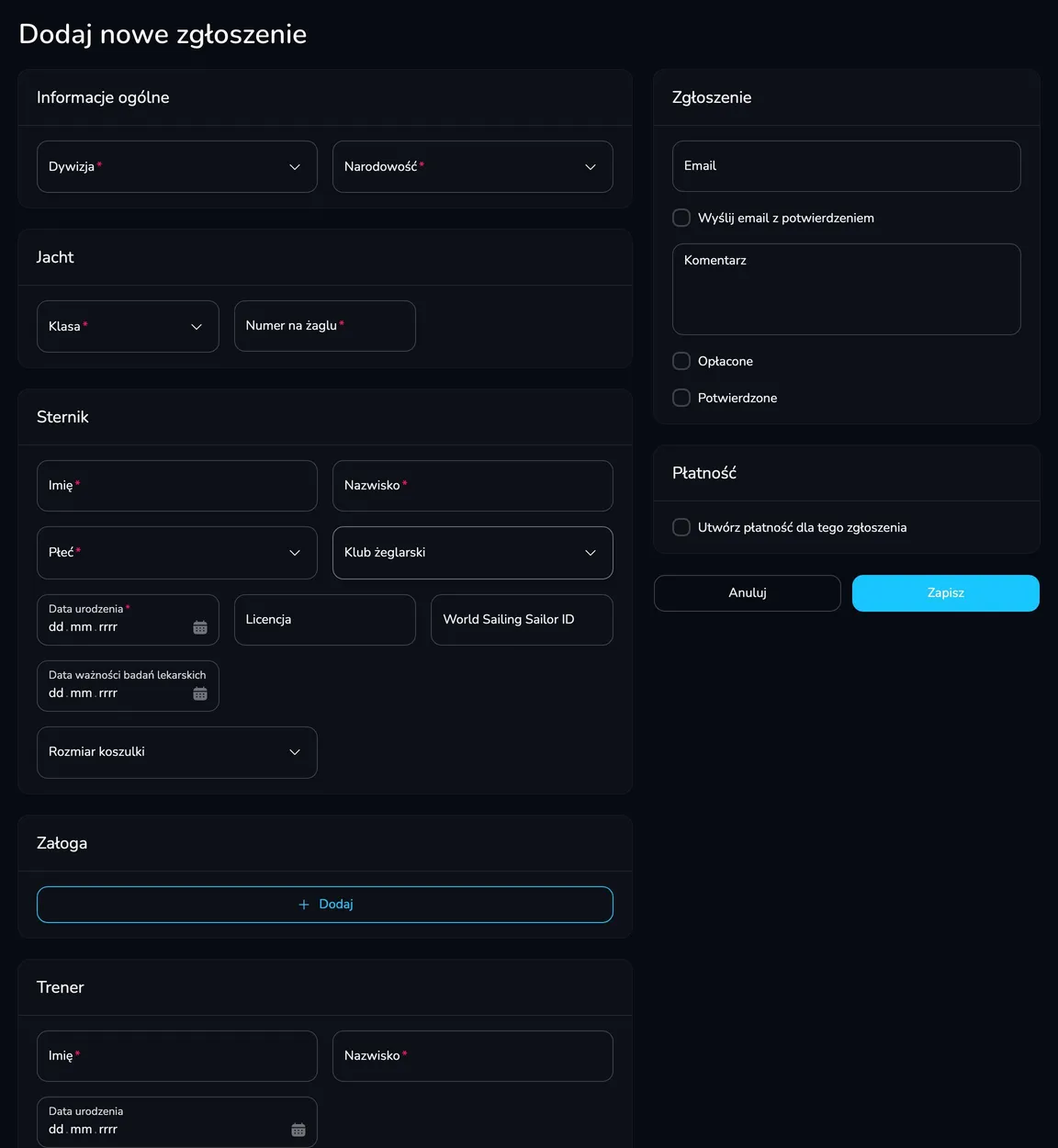
Wybierz Dywizję i uzupełnij dane zespołu, jachtu, sternika, załogi i – jeśli zbierasz te dane – trenera.
-
W karcie Zgłoszenie możesz podać Email zgłaszającego i zaznaczyć Wyślij email z potwierdzeniem – uczestnik dostanie potwierdzenie zgłoszenia z formularzem w PDF. Tu dodasz też Komentarz i od razu oznaczysz zgłoszenie jako Opłacone lub Potwierdzone.
-
Jeśli uczestnik ma zapłacić online, zaznacz Utwórz płatność dla tego zgłoszenia i podaj Nazwę płatności, Kwotę i Walutę (opcjonalnie także dane do faktury).
-
Kliknij Zapisz. Zobaczysz komunikat Zgłoszenie zostało utworzone.
Eksportuj zgłoszenia do pliku
Dział zatytułowany „Eksportuj zgłoszenia do pliku”Lista zgłoszeń
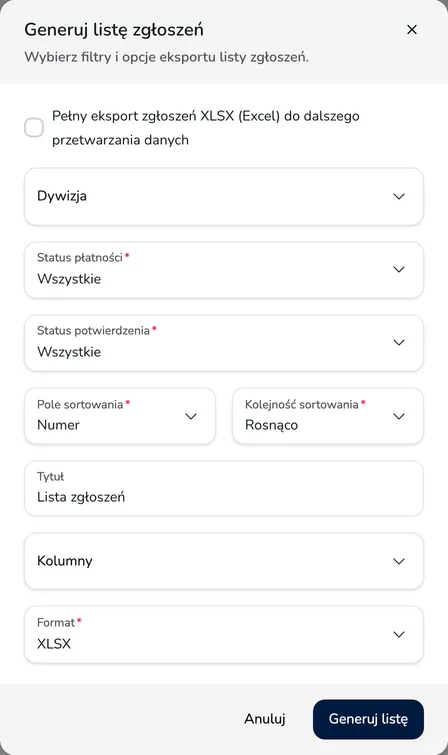
Dział zatytułowany „Lista zgłoszeń”Przycisk Generuj listę zgłoszeń tworzy listę zgłoszeń do druku lub dalszej obróbki.
-
Kliknij Generuj listę zgłoszeń.
-
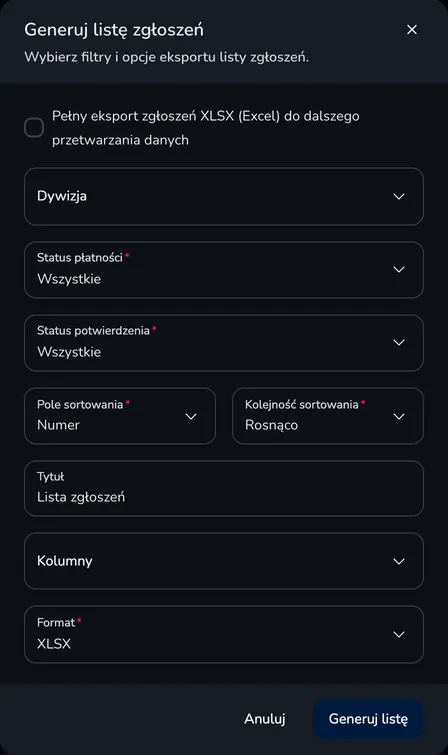
Wybierz Dywizję, Status płatności (Wszystkie, Opłacone, Nieopłacone) i Status potwierdzenia oraz ustaw Pole sortowania i Kolejność sortowania.
-
Wpisz Tytuł listy, wybierz Kolumny i Format: PDF, XLSX lub CSV.
-
Kliknij Generuj listę – plik otworzy się w nowej karcie przeglądarki.
Pełny eksport zgłoszeń
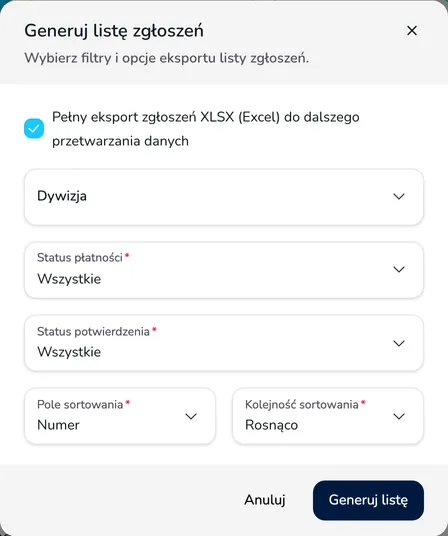
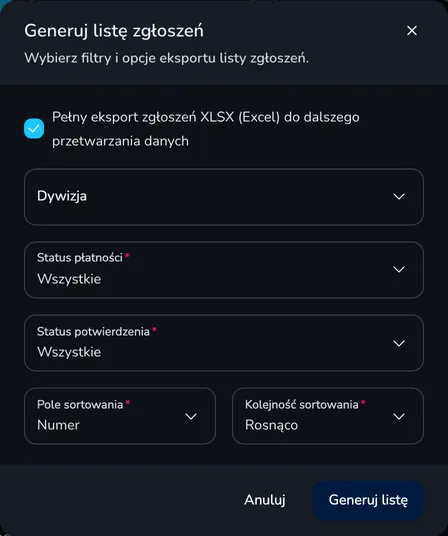
Dział zatytułowany „Pełny eksport zgłoszeń”Zaznacz w tym samym oknie Pełny eksport zgłoszeń XLSX (Excel) do dalszego przetwarzania danych, aby pobrać arkusz ze wszystkimi danymi zgłoszeń – w tym danymi wszystkich członków załogi, trenera, adresem e-mail zgłaszającego, statusem płatności i potwierdzenia oraz odpowiedziami z pól niestandardowych. Filtry dywizji, statusów i sortowania nadal działają.
Formularze zgłoszeniowe
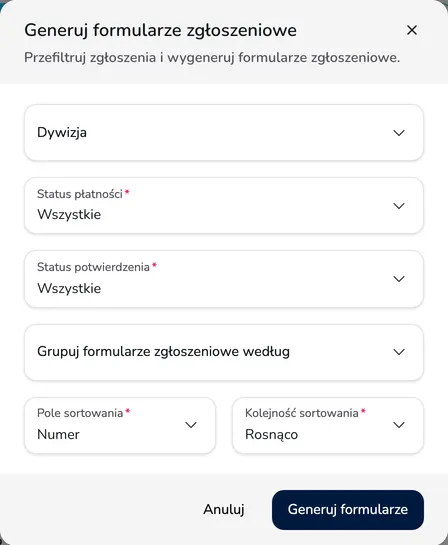
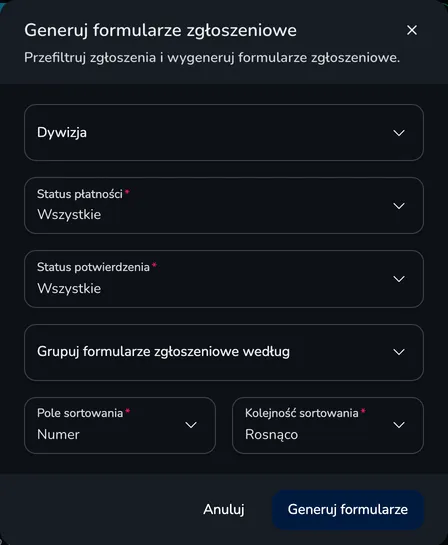
Dział zatytułowany „Formularze zgłoszeniowe”Przycisk Generuj formularze zgłoszeń tworzy plik PDF z formularzami zgłoszeniowymi do podpisania w biurze regat. Formularze możesz przefiltrować (dywizja, status płatności i potwierdzenia) oraz pogrupować według klubu żeglarskiego lub narodowości – np. żeby wydrukować komplet formularzy dla każdego klubu. Formularz pojedynczego zgłoszenia pobierzesz też ikoną Pobierz formularz zgłoszenia w tabeli.
Importuj zgłoszenia z pliku
Dział zatytułowany „Importuj zgłoszenia z pliku”Import przydaje się, gdy zgłoszenia zebrano poza Upwind24 – np. w arkuszu kalkulacyjnym albo w innym systemie zgłoszeń.
-
Przygotuj szablon: kliknij Generuj listę zgłoszeń, zaznacz Pełny eksport zgłoszeń XLSX (Excel) do dalszego przetwarzania danych i kliknij Generuj listę. Nawet jeśli regaty nie mają jeszcze zgłoszeń, otrzymasz arkusz z kompletem kolumn.
-
Uzupełnij arkusz – jeden wiersz to jedno zgłoszenie:
- Dywizja – nazwa dywizji dokładnie tak, jak w regatach (np. ILCA 6),
- Opłacone i Potwierdzone – Tak lub Nie,
- Płeć – M (mężczyzna) lub K (kobieta),
- daty – w formacie RRRR-MM-DD, np. 2009-06-14.
-
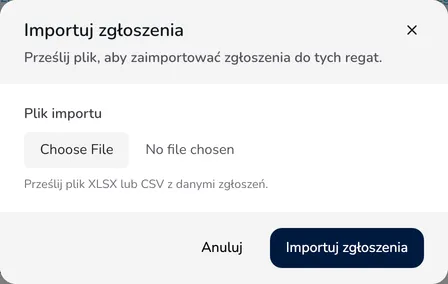
Kliknij Importuj zgłoszenia, w polu Plik importu wybierz plik XLSX lub CSV i kliknij Importuj zgłoszenia.
-
Gdy import się powiedzie, zobaczysz komunikat Zgłoszenia zostały zaimportowane., a zgłoszenia pojawią się w tabeli.
Pytania i odpowiedzi
Dział zatytułowany „Pytania i odpowiedzi”Uczestnik wysłał zgłoszenie z błędem. Czy mogę je poprawić?
Tak. Kliknij Edytuj przy zgłoszeniu, popraw dane i zapisz zmiany. Możesz też zmienić dywizję zgłoszenia – zgłoszenie zostanie przeniesione na listę startową nowej dywizji.
Czy uczestnik dostaje e-mail po potwierdzeniu zgłoszenia?
Uczestnik dostaje e-mail z potwierdzeniem i formularzem zgłoszenia w PDF zaraz po wysłaniu zgłoszenia przez stronę regat. Przy zgłoszeniu dodanym ręcznie e-mail zostanie wysłany, jeśli podasz adres i zaznaczysz Wyślij email z potwierdzeniem.
Usunąłem zgłoszenie przez pomyłkę. Czy mogę je przywrócić?
Nie – usunięcia zgłoszenia nie można cofnąć. Dodaj zgłoszenie ponownie przyciskiem Dodaj nowe zgłoszenie. Jeśli chcesz tylko wykluczyć zgłoszenie z list startowych, zamiast je usuwać wyłącz przełącznik Potwierdzone.
Co dalej?
Dział zatytułowany „Co dalej?”

Zarządzaj regatami samodzielnie dzięki łatwej w obsłudze platformie online.
© 2026 Upwind24. Wszelkie prawa zastrzeżone.