

Ustawienia regat
W zakładce Ustawienia decydujesz o wyglądzie strony regat, o tym, które zakładki zobaczą uczestnicy, jak działa formularz zgłoszeniowy, jakie są terminy i opłaty wpisowe oraz jak liczone są wyniki. Ustawienia podzielone są na karty – każda dotyczy jednego modułu regat.
Otwórz ustawienia: w menu panelu, w sekcji Regaty, wybierz regaty z listy i kliknij Ustawienia. U góry strony zobaczysz karty: Ogólne, Zgłoszenia, Komunikaty, Fakturowanie, Jury, Listy startowe oraz Wyniki i punktacja. Karty Fakturowanie i Jury są widoczne tylko w pakietach, które zawierają te moduły.


Karta Ogólne ustawienia regat zawiera grafiki regat i adres kontaktowy.
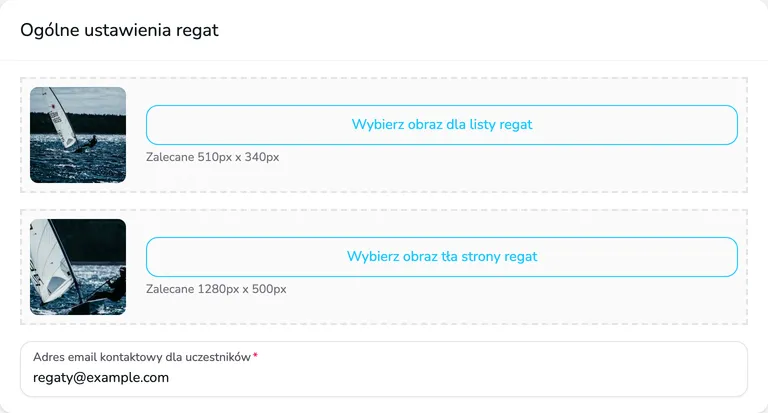
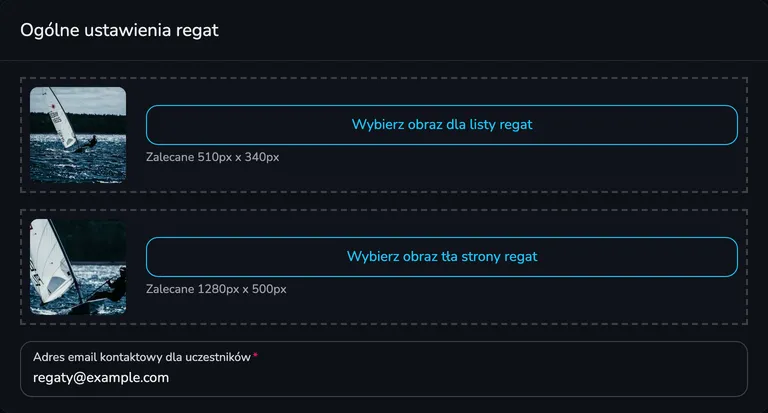
Grafiki regat
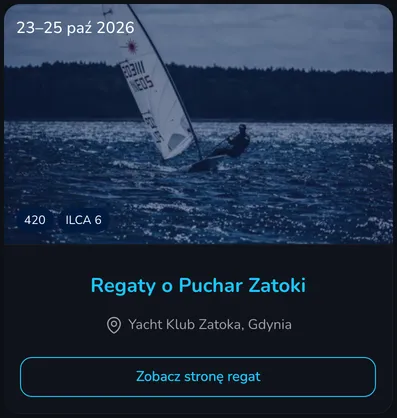
Dział zatytułowany „Grafiki regat”- Wybierz obraz dla listy regat (zalecane 510 × 340 px) – miniatura regat na kafelkach: na stronie Regaty, na stronie głównej, w wyszukiwarce regat i na liście regat z otwartymi zgłoszeniami w panelu uczestników.
- Wybierz obraz tła strony regat (zalecane 1280 × 500 px) – zdjęcie w nagłówku strony regat. Jest też używane jako zdjęcie zastępcze aktualności, do których nie dodano zdjęcia głównego.
Jeśli nie dodasz grafik, Upwind24 użyje domyślnego zdjęcia. Obsługiwane są pliki JPG, GIF i PNG do 3 MB.
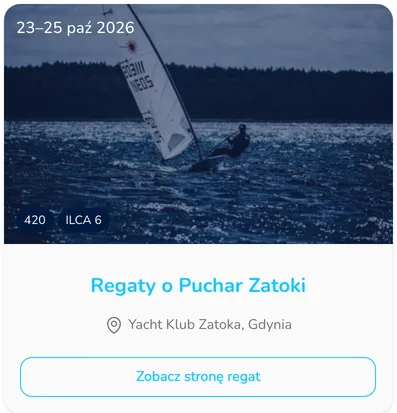
Adres email kontaktowy dla uczestników
Dział zatytułowany „Adres email kontaktowy dla uczestników”To adres, pod którym uczestnicy mogą skontaktować się z organizatorem. Po utworzeniu regat jest to adres e-mail osoby, która je utworzyła – zmień go np. na adres biura regat. Adres jest wykorzystywany w kilku miejscach:
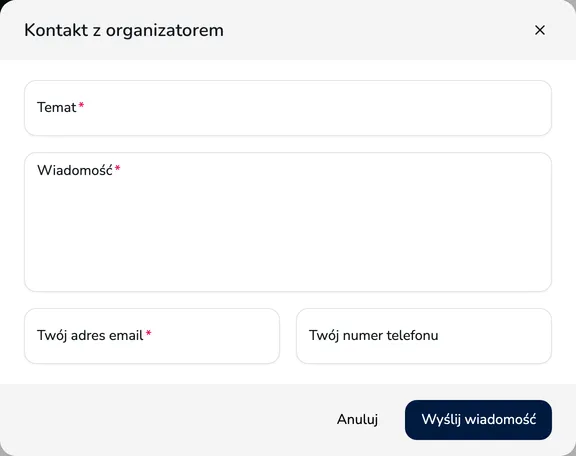
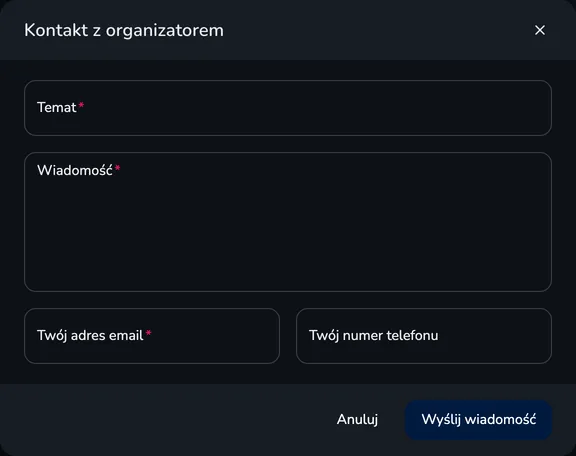
- Przycisk Skontaktuj się z organizatorem na stronie regat otwiera formularz Kontakt z organizatorem. Wiadomości z formularza trafiają na ten adres, a odpowiedź możesz wysłać bezpośrednio do nadawcy.
- Odpowiedzi na maile z Upwind24 – potwierdzenia zgłoszeń, faktury, potwierdzenia wniosków do jury i zaproszenia menedżerów są wysyłane z adresu Upwind24, ale gdy uczestnik kliknie w nich Odpowiedz, wiadomość trafi na adres kontaktowy regat.
Zgłoszenia
Dział zatytułowany „Zgłoszenia”Karta Zgłoszenia składa się z kilku sekcji: listy zgłoszeń widocznej na stronie regat, ustawień formularza zgłoszeniowego, terminów zgłoszeń z opłatami, płatności online i pól niestandardowych.
Lista zgłoszeń
Dział zatytułowany „Lista zgłoszeń”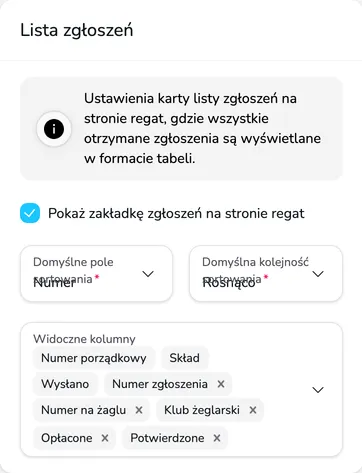
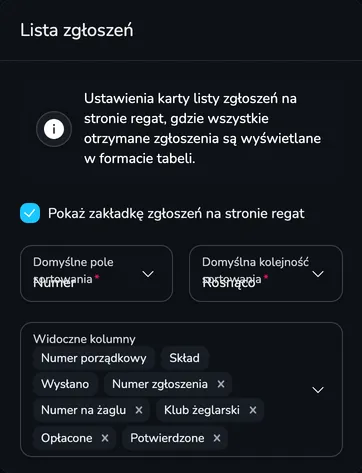
- Pokaż zakładkę zgłoszeń na stronie regat – publikuje listę otrzymanych zgłoszeń w zakładce Zgłoszenia na stronie regat.
- Domyślne pole sortowania i Domyślna kolejność sortowania – kolejność zgłoszeń na liście, np. według numeru zgłoszenia, daty wysłania, klubu czy numeru na żaglu.
- Widoczne kolumny – kolumny publicznej listy zgłoszeń. Kolumny Numer porządkowy, Skład i Wysłano są zawsze widoczne. Pamiętaj, że lista jest publiczna – pokazuj na niej tylko te dane, które uczestnicy mogą zobaczyć.
Formularze zgłoszeniowe
Dział zatytułowany „Formularze zgłoszeniowe”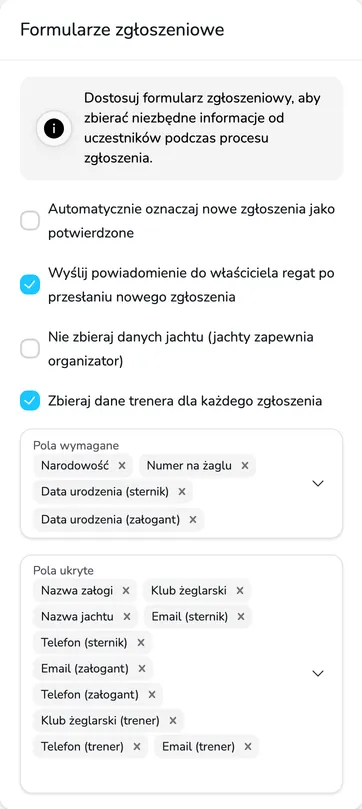
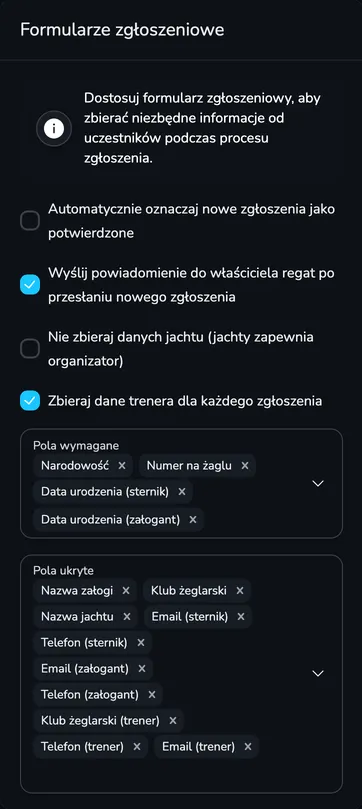
- Automatycznie oznaczaj nowe zgłoszenia jako potwierdzone – nowe zgłoszenia od razu trafią na listy startowe. Gdy pole jest odznaczone, każde zgłoszenie potwierdzasz ręcznie w zakładce Zgłoszenia.
- Wyślij powiadomienie do właściciela regat po przesłaniu nowego zgłoszenia – po każdym nowym zgłoszeniu właściciel regat dostanie e-mail z formularzem zgłoszenia w PDF.
- Nie zbieraj danych jachtu (jachty zapewnia organizator) – formularz nie będzie zawierał sekcji Jacht; przydatne na regatach na jachtach organizatora.
- Zbieraj dane trenera dla każdego zgłoszenia – dodaje do formularza sekcję Trener.
- Pola wymagane – pola formularza, które zgłaszający musi uzupełnić (np. licencja czy data urodzenia sternika).
- Pola ukryte – pola, których formularz w ogóle nie pokaże (np. telefon członka załogi).
Terminy zgłoszeń
Dział zatytułowany „Terminy zgłoszeń”Termin zgłoszeń określa, kiedy i za ile można zgłosić się do danych dywizji. Bez terminu zgłoszeń uczestnicy nie wyślą zgłoszenia przez stronę regat.
-
W sekcji Terminy zgłoszeń kliknij Dodaj termin zgłoszeń.
-
Ustaw daty Zgłoszenia otwarte od i Zgłoszenia otwarte do.
-
Wybierz Dywizje, których dotyczy termin.
-
Wpisz Cenę za jacht i Cenę za członka załogi oraz wybierz Walutę. Cena za członka załogi jest doliczana za każdą osobę w zgłoszeniu – łącznie ze sternikiem.
-
Wybierz Metody płatności: Przelew bankowy, Płatność online (w pakietach z płatnościami online, zobacz niżej), Płatność gotówką na miejscu lub Brak.
-
W polu Dodatkowe szczegóły wpisz informacje dla zgłaszających, np. numer rachunku i tytuł przelewu.
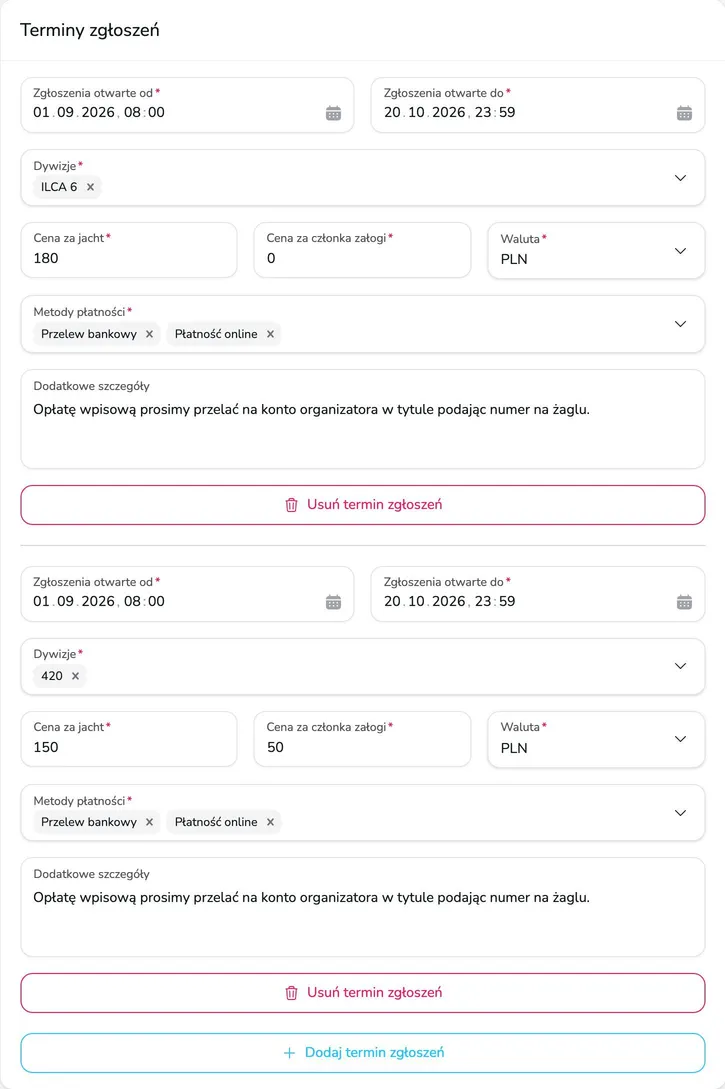
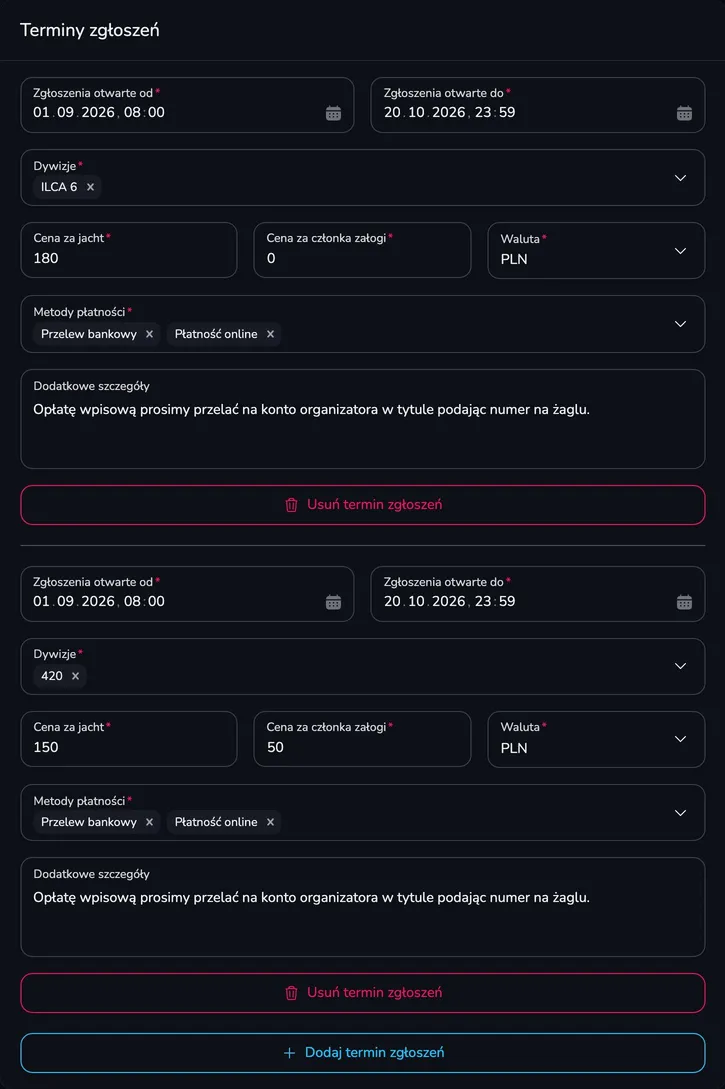
Terminy zgłoszeń są widoczne na stronie regat, w ramce Terminy zgłoszeń obok informacji o regatach.
Płatności online za zgłoszenia
Dział zatytułowany „Płatności online za zgłoszenia”Płatności online obsługuje operator płatności, z którym regaty (np. Twój klub) mają zawartą umowę. Upwind24 łączy się z Twoim kontem u operatora, więc wpłaty trafiają bezpośrednio na Twój rachunek u operatora, a nie na konto Upwind24. Gdy operator potwierdzi płatność, zgłoszenie zostanie automatycznie oznaczone jako opłacone.
-
Załóż konto firmowe (sprzedawcy) u wybranego operatora – PayPal, Przelewy24 lub PayU – i przejdź jego weryfikację. Rejestracja wymaga danych organizacji (np. NIP, KRS, rachunku bankowego) i może potrwać kilka dni, więc zacznij odpowiednio wcześnie.
-
Odszukaj w panelu operatora klucze integracji (szczegóły poniżej) i wklej je w sekcji Płatności online w karcie Zgłoszenia. Możesz połączyć kilku operatorów – uczestnik wybierze wtedy, przez którego zapłaci.
-
W terminach zgłoszeń dodaj metodę płatności Płatność online.
-
Kliknij Zapisz.
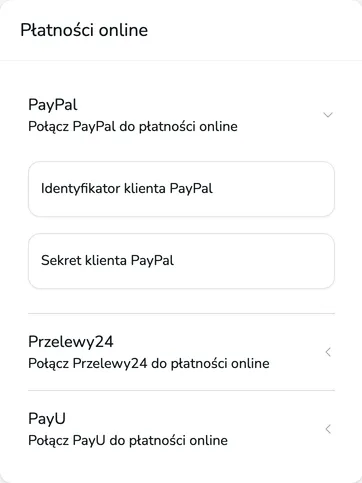
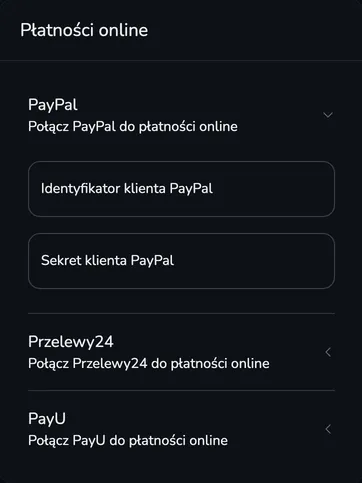
Potrzebujesz konta PayPal Business.
-
Zaloguj się kontem firmowym w PayPal Developer Dashboard.
-
Otwórz Apps & Credentials i przełącz środowisko na Live (nie Sandbox).
-
Kliknij Create App, nadaj aplikacji nazwę (np. Upwind24) i utwórz ją.
-
Na stronie aplikacji skopiuj Client ID do pola Identyfikator klienta PayPal, a Secret do pola Sekret klienta PayPal.
Przelewy24
Dział zatytułowany „Przelewy24”Potrzebujesz konta firmowego w Przelewy24.
-
Numer ID konta znajdziesz w e-mailu „Ważne informacje” wysłanym po rejestracji – to także Twój login do panelu Przelewy24. Wpisz go w pole Identyfikator sprzedawcy Przelewy24.
-
Zaloguj się do panelu Przelewy24 i otwórz Moje dane → Ustawienia → Dane API i konfiguracja.
-
Skopiuj klucz CRC do pola Przelewy24 CRC.
-
Skopiuj klucz do raportów (klucz API) do pola Klucz raportów Przelewy24.
Potrzebujesz konta firmowego w PayU.
-
Zaloguj się do panelu PayU i otwórz Płatności elektroniczne → Moje sklepy.
-
Wybierz sklep i przejdź do jego punktów płatności (POS). Wybierz istniejący punkt typu REST API (Checkout) albo dodaj nowy.
-
W kluczach konfiguracyjnych punktu płatności znajdziesz cztery wartości i wklej je do formularza:
- Id punktu płatności (pos_id) → Identyfikator POS PayU,
- Drugi klucz (MD5) → Klucz podpisu PayU,
- Protokół OAuth – client_id → Identyfikator klienta PayU,
- Protokół OAuth – client_secret → Sekret klienta PayU.
Pola niestandardowe
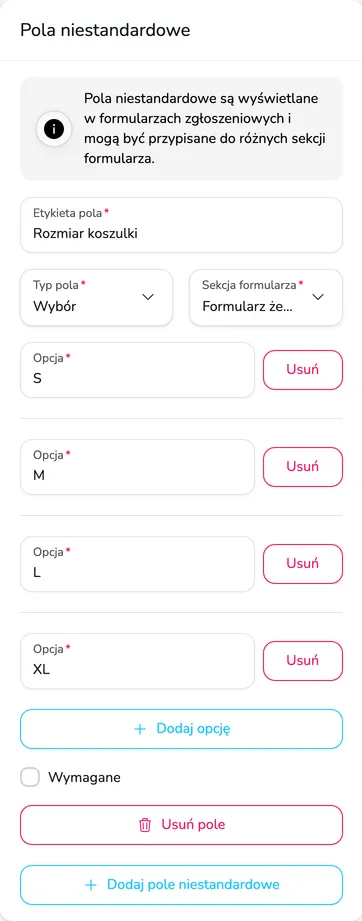
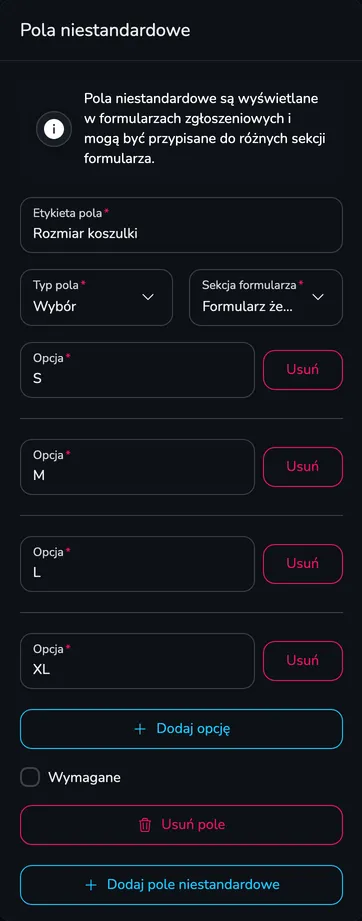
Dział zatytułowany „Pola niestandardowe”Pola niestandardowe pozwalają zebrać w formularzu zgłoszeniowym informacje, których nie ma w standardowym formularzu – np. rozmiar koszulki, numer ubezpieczenia czy dietę na kolację regatową.
-
W sekcji Pola niestandardowe kliknij Dodaj pole niestandardowe.
-
Wpisz Etykietę pola i wybierz Typ pola: Tekst, Email, Liczba, Wybór lub Data. Dla typu Wybór dodaj opcje przyciskiem Dodaj opcję.
-
Wybierz Sekcję formularza, w której pojawi się pole: Formularz zgłoszenia, Formularz załogi, Formularz jachtu lub Formularz żeglarza (pole pojawi się wtedy przy każdym żeglarzu).
-
Zaznacz Wymagane, jeśli pole ma być obowiązkowe, i zapisz ustawienia.
Odpowiedzi z pól niestandardowych znajdziesz w szczegółach zgłoszenia i w pełnym eksporcie zgłoszeń do pliku XLSX – zobacz Zgłoszenia.
Komunikaty
Dział zatytułowany „Komunikaty”

Pole Pokaż zakładkę tablicy ogłoszeń na stronie regat włącza zakładkę Tablica ogłoszeń, w której uczestnicy widzą komunikaty. Dopóki pole jest odznaczone, opublikowane komunikaty nie są widoczne na stronie regat.
Fakturowanie
Dział zatytułowany „Fakturowanie”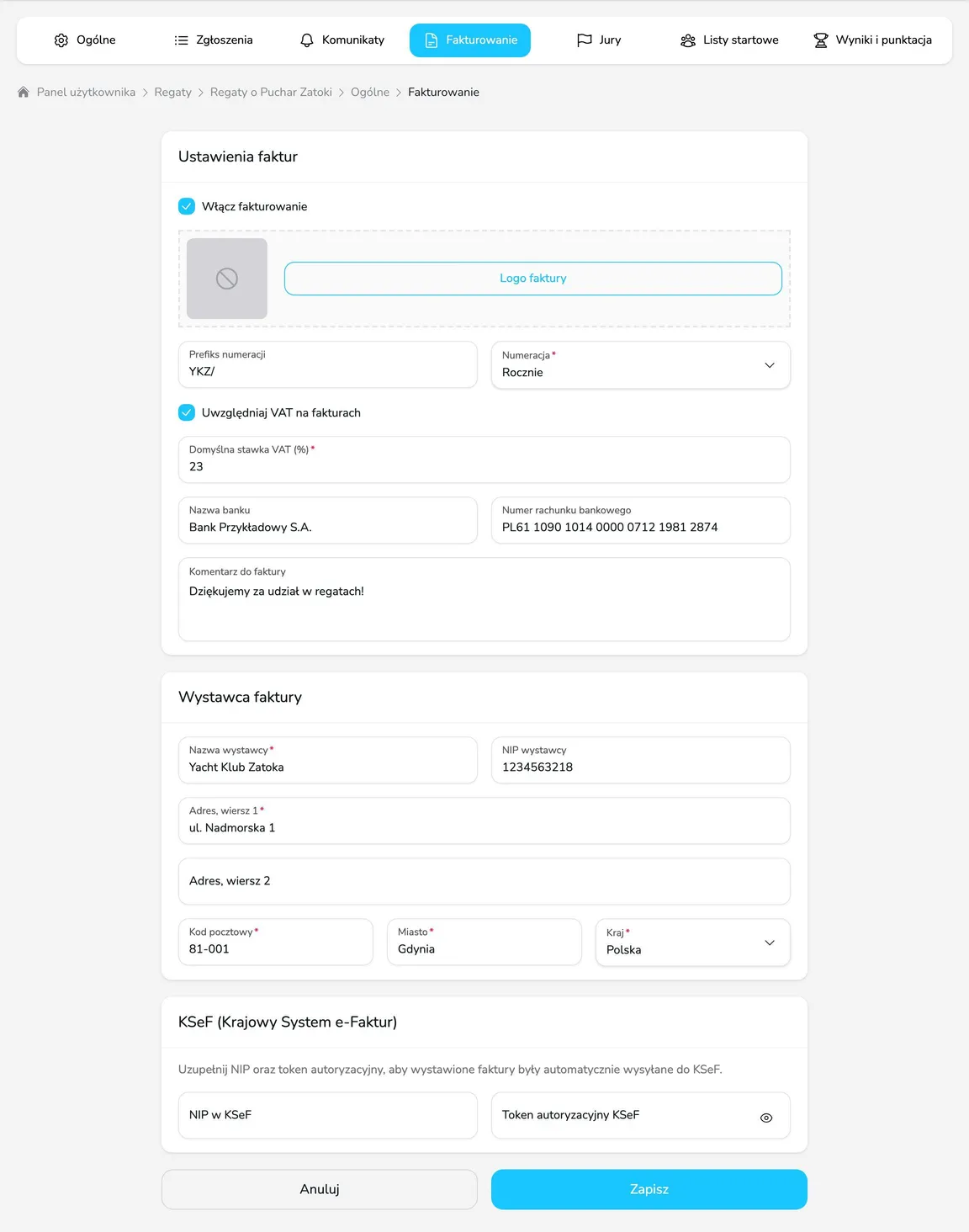
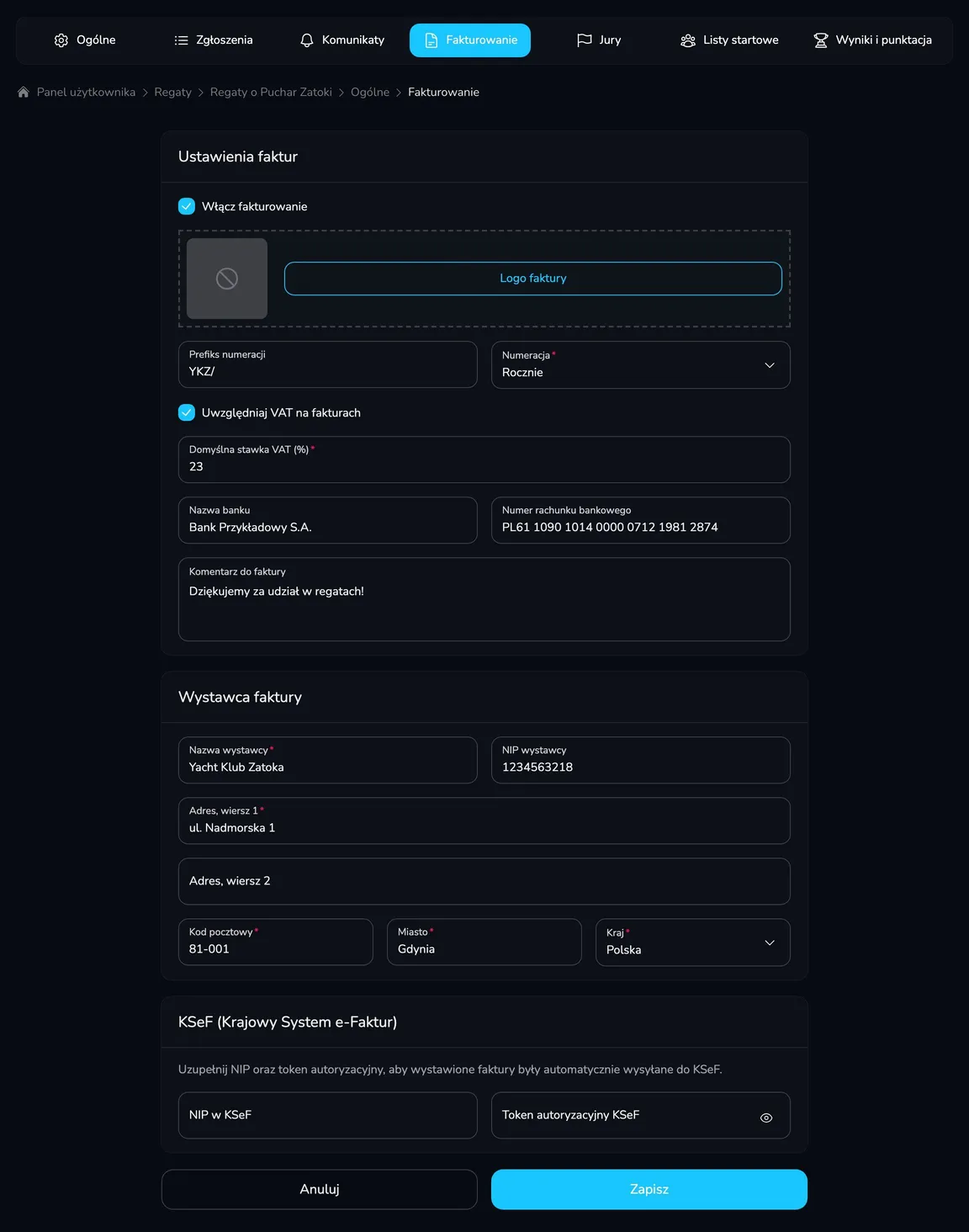
- Włącz fakturowanie – dodaje do formularzy zgłoszeniowych opcję Chcę otrzymać fakturę z danymi do faktury.
- Logo faktury – logo w nagłówku faktur.
- Prefiks numeracji i Numeracja – format numerów faktur. Przy prefiksie YKZ/ numeracja Rocznie daje numery YKZ/2026/1, Miesięcznie – YKZ/2026/10/1, a Dziennie – YKZ/2026/10/24/1. Warianty (odwrotnie) zapisują numer od końca, np. YKZ/1/2026.
- Uwzględniaj VAT na fakturach i Domyślna stawka VAT (%) – gdy pole jest odznaczone, faktury są wystawiane bez VAT.
- Nazwa banku, Numer rachunku bankowego i Komentarz do faktury – dane drukowane na każdej fakturze.
- Wystawca faktury – nazwa, NIP i adres organizatora, który wystawia faktury.
- KSeF (Krajowy System e-Faktur) – po uzupełnieniu NIP w KSeF i Tokena autoryzacyjnego KSeF wystawione faktury będą automatycznie wysyłane do KSeF. Jak uzyskać token, opisuje sekcja Token autoryzacyjny KSeF.
Wystawianie faktur opisuje artykuł Faktury za wpisowe.
Token autoryzacyjny KSeF
Dział zatytułowany „Token autoryzacyjny KSeF”Upwind24 wysyła faktury do KSeF w imieniu organizatora, logując się tokenem – ciągiem znaków, który wygenerujesz w bezpłatnej Aplikacji Podatnika KSeF 2.0 Ministerstwa Finansów. Token musi być wygenerowany w kontekście NIP-u wystawcy faktur, czyli tego samego NIP-u, który wpiszesz w polu NIP w KSeF, i zawierać uprawnienie do wystawiania faktur.
-
Otwórz Aplikację Podatnika KSeF 2.0 i zaloguj się w kontekście NIP-u organizatora. Osoba fizyczna może się uwierzytelnić przez login.gov.pl (Węzeł krajowy) lub kwalifikowanym podpisem elektronicznym, klub czy firma – kwalifikowaną pieczęcią elektroniczną. Każdy może też użyć certyfikatu KSeF.
-
W menu wybierz Tokeny → Generuj token.
-
Wpisz nazwę tokena, np. Upwind24 – faktury za wpisowe, i wybierz uprawnienie do wystawiania faktur. Upwind24 nie potrzebuje innych uprawnień.
-
Kliknij Generuj token i od razu skopiuj wygenerowany token – ze względów bezpieczeństwa aplikacja wyświetla go tylko raz.
-
W Upwind24 otwórz Ustawienia → Fakturowanie regat, wklej token w pole Token autoryzacyjny KSeF, w polu NIP w KSeF wpisz NIP, w którego kontekście token został wygenerowany, i kliknij Zapisz.
Od tej chwili wystawione faktury będą wysyłane do KSeF automatycznie – status wysyłki zobaczysz w kolumnie KSeF na liście faktur (szczegóły w artykule Faktury za wpisowe).
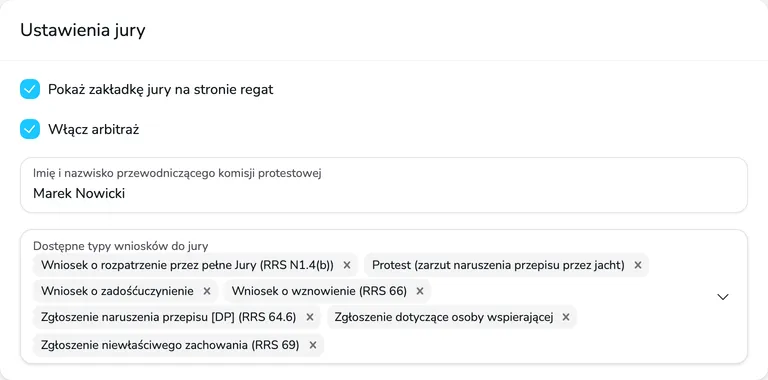
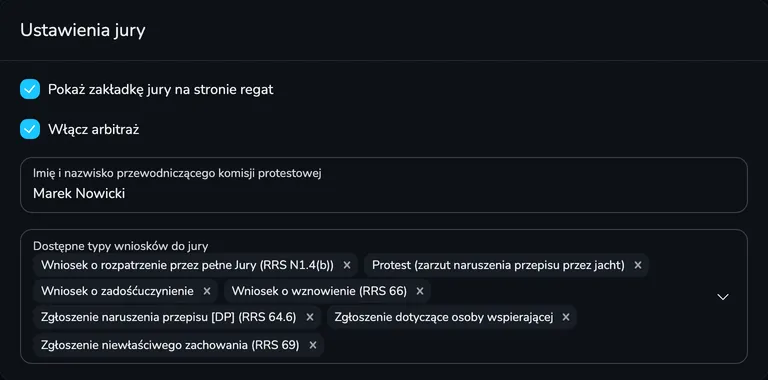
- Pokaż zakładkę jury na stronie regat – włącza zakładkę Jury, w której uczestnicy składają wnioski o rozpatrzenie i widzą podsumowanie protestów, limity czasu protestowego oraz kary RRS 42.
- Włącz arbitraż – dodaje do wniosków pole Data arbitrażu i status Zaplanowano arbitraż.
- Imię i nazwisko przewodniczącego komisji protestowej – pojawia się w podpisie podsumowania protestów i listy kar w PDF i jest podpowiadane w polu Komisja protestowa formularza decyzji.
- Dostępne typy wniosków do jury – typy wniosków, które uczestnicy mogą wybrać w formularzu na stronie regat (np. protest, wniosek o zadośćuczynienie, wniosek o wznowienie).
Więcej o pracy z wnioskami przeczytasz w artykule Panel jury.
Listy startowe
Dział zatytułowany „Listy startowe”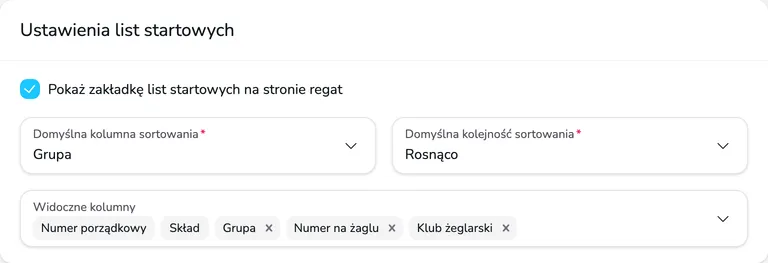
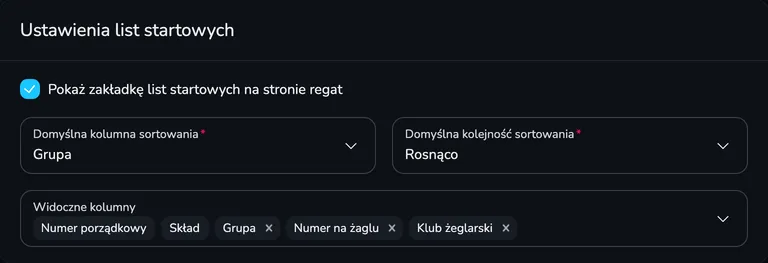
- Pokaż zakładkę list startowych na stronie regat – publikuje listy startowe dywizji w zakładce Listy startowe.
- Domyślna kolumna sortowania i Domyślna kolejność sortowania – np. sortowanie według grupy, aby uczestnicy od razu widzieli, w której grupie startują.
- Widoczne kolumny – kolumny publicznej listy startowej. Kolumny Lp. i Załoga są zawsze widoczne.
Wyniki i punktacja
Dział zatytułowany „Wyniki i punktacja”Karta Wyniki i punktacja składa się z trzech sekcji.
Wyniki regat
Dział zatytułowany „Wyniki regat”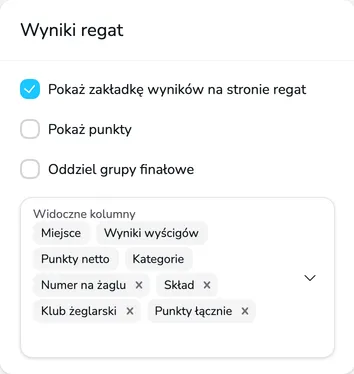
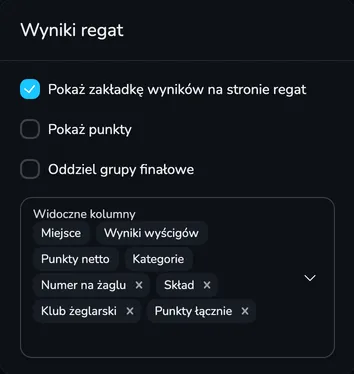
- Pokaż zakładkę wyników na stronie regat – publikuje zakładkę Wyniki z klasyfikacjami dywizji.
- Pokaż punkty – pod miejscem zajętym w każdym wyścigu pokazuje liczbę punktów (np. 5 (5.00)) – na stronie regat i w plikach wyników.
- Oddziel grupy finałowe – w serii finałowej pokazuje osobne klasyfikacje dla każdej grupy finałowej (np. złotej i srebrnej). Gdy pole jest odznaczone, grupy finałowe są pokazywane w jednej klasyfikacji, uporządkowanej według priorytetu grup.
- Widoczne kolumny – kolumny tabeli wyników. Kolumny Miejsce, Wyniki wyścigów, Punkty netto i Kategorie są zawsze widoczne.
Ustawienia punktacji
Dział zatytułowany „Ustawienia punktacji”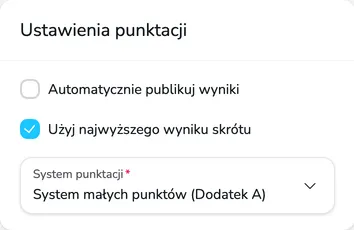
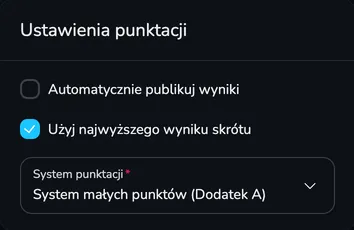
- Automatycznie publikuj wyniki – każda zmiana wyników od razu pojawia się na stronie regat. Gdy pole jest odznaczone, wyniki publikujesz ręcznie przyciskiem Opublikuj wyniki – zobacz Automatyczna czy ręczna publikacja wyników.
- Użyj najwyższego wyniku skrótu – dotyczy wyścigów rozgrywanych w kilku grupach. Punkty za skróty (np. DNF, DNC, DSQ) są standardowo liczone od liczebności grupy, w której startował jacht (liczba jachtów w grupie plus jeden). Po zaznaczeniu pola liczy się liczebność największej grupy w wyścigu o danym numerze, dzięki czemu kara jest taka sama we wszystkich grupach.
- System punktacji – System małych punktów (Dodatek A) lub System małych punktów (Dodatek B) według Przepisów Regatowych Żeglarstwa.
Konfiguracja odrzutek
Dział zatytułowany „Konfiguracja odrzutek”Odrzutka to najgorszy wynik jachtu, który nie jest wliczany do punktów netto. W tabeli wyników odrzucony wynik jest przekreślony.
-
W sekcji Ustawienia odrzutek kliknij Dodaj odrzutkę.
-
W polu Typy wyścigów wybierz, z których wyścigów może być odrzucany wynik, np. Seria grupowa i Seria finałowa.
-
W polu Odrzutka po liczbie wyścigów wpisz, po ilu rozegranych wyścigach (wybranych typów) odrzutka zaczyna obowiązywać, np. 4.
-
Dla kolejnej odrzutki kliknij ponownie Dodaj odrzutkę – np. druga odrzutka po 8 wyścigach. Zapisz ustawienia.
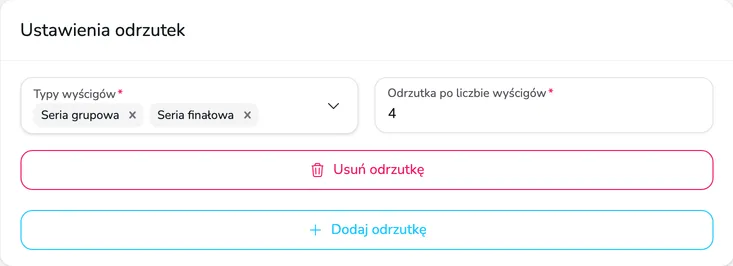
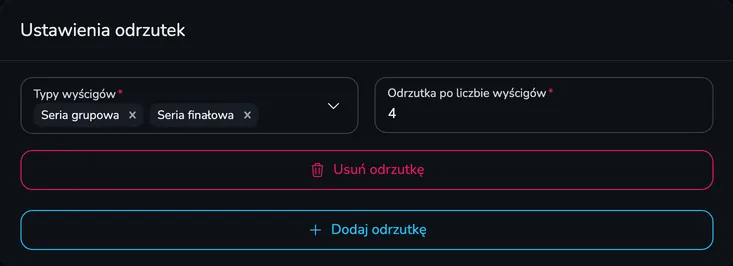
Każda pozycja to jedna odrzutka. Przy ustawieniach z przykładu po 3 wyścigach nikt nie ma odrzutki, od 4. wyścigu każdy jacht odrzuca jeden najgorszy wynik, a od 8. wyścigu – dwa najgorsze. Wyników DNE i wyników oznaczonych jako Wynik nie może zostać odrzucony nie można odrzucić.
Pytania i odpowiedzi
Dział zatytułowany „Pytania i odpowiedzi”Zapisałem ustawienia, ale na stronie regat nadal nie widać zakładki. Co sprawdzić?
Upewnij się, że:
- w odpowiedniej karcie ustawień jest zaznaczone pole Pokaż zakładkę … na stronie regat i ustawienia zostały zapisane,
- strona regat jest opublikowana (pole Opublikuj stronę regat na platformie w Edytuj regaty),
- odświeżyłeś stronę regat w przeglądarce.
Uczestnicy nie mogą wysłać zgłoszenia. Dlaczego?
Najczęściej brakuje terminu zgłoszeń dla dywizji albo termin już minął lub jeszcze się nie zaczął. Sprawdź sekcję Terminy zgłoszeń w karcie Zgłoszenia – każda dywizja, do której można się zgłaszać, musi być wybrana w co najmniej jednym aktualnym terminie. Zwróć też uwagę na limit zgłoszeń w Twoim pakiecie.
Czy mogę przyjmować wpisowe online bez własnej umowy z operatorem płatności?
Nie. Wpłaty za zgłoszenia trafiają na konto organizatora u operatora płatności, dlatego potrzebna jest umowa z PayPal, Przelewy24 lub PayU. Bez niej możesz przyjmować przelewy bankowe lub płatność na miejscu i oznaczać zgłoszenia jako opłacone ręcznie.
Uczestnik zapłacił online, ale zgłoszenie nie jest oznaczone jako opłacone.
Zgłoszenie jest oznaczane jako opłacone, gdy operator potwierdzi płatność – zwykle w ciągu kilku minut. Jeśli płatność nie została dokończona albo została odrzucona, poproś uczestnika o ponowienie płatności – znajdzie ją w swoim panelu w Profil → Płatności (przycisk Zapłać). W razie potrzeby możesz też oznaczyć zgłoszenie jako opłacone ręcznie w zakładce Zgłoszenia.
Jaka jest różnica między polami wymaganymi a ukrytymi?
Pole wymagane musi zostać uzupełnione, żeby wysłać zgłoszenie. Pole ukryte w ogóle nie jest pokazywane w formularzu. Pozostałe pola są widoczne, ale opcjonalne.
Zmieniłem odrzutki, a wyniki się nie zmieniły.
Po zapisaniu ustawień wyniki przeliczają się w tle – odśwież widok Zobacz aktualne wyniki po kilku sekundach. Przy ręcznej publikacji zmiany zobaczysz na stronie regat dopiero po opublikowaniu wyników. Jeśli wyniki nadal wyglądają na nieaktualne, kliknij Przelicz wyniki.
Do czego służy adres kontaktowy, skoro uczestnicy mogą napisać do Upwind24?
Pytania o regaty – terminy, wpisowe, wyniki – powinny trafiać do organizatora. Adres kontaktowy sprawia, że wiadomości z formularza kontaktowego na stronie regat i odpowiedzi na maile z Upwind24 (np. potwierdzenia zgłoszeń) trafią bezpośrednio do Ciebie.
Co dalej?
Dział zatytułowany „Co dalej?”

Zarządzaj regatami samodzielnie dzięki łatwej w obsłudze platformie online.
© 2026 Upwind24. Wszelkie prawa zastrzeżone.