
Podstawowa konfiguracja regat
Zakładka Edytuj regaty to miejsce na wszystkie podstawowe informacje o wydarzeniu: nazwę, rangę, klasy, daty, opis i miejsce, a także dokumenty (np. zawiadomienie o regatach) i logotypy partnerów. Tutaj również publikujesz stronę regat na platformie.
Otwórz edycję regat
Dział zatytułowany „Otwórz edycję regat”W menu panelu, w sekcji Regaty, wybierz regaty z listy rozwijanej – pod nią pojawią się wszystkie zakładki regat. Kliknij Edytuj regaty. Strony wybranych regat w panelu nie mają stałego adresu, dlatego zawsze zaczynaj od wyboru regat w menu.
Zmień informacje o wydarzeniu
Dział zatytułowany „Zmień informacje o wydarzeniu”Karta Wydarzenie zawiera te same pola co formularz tworzenia regat – Nazwę regat, Rangę regat, Klasy, Datę rozpoczęcia, Datę zakończenia i Opis – oraz pole publikacji. W karcie Miejsce zmienisz miejsce rozegrania regat.
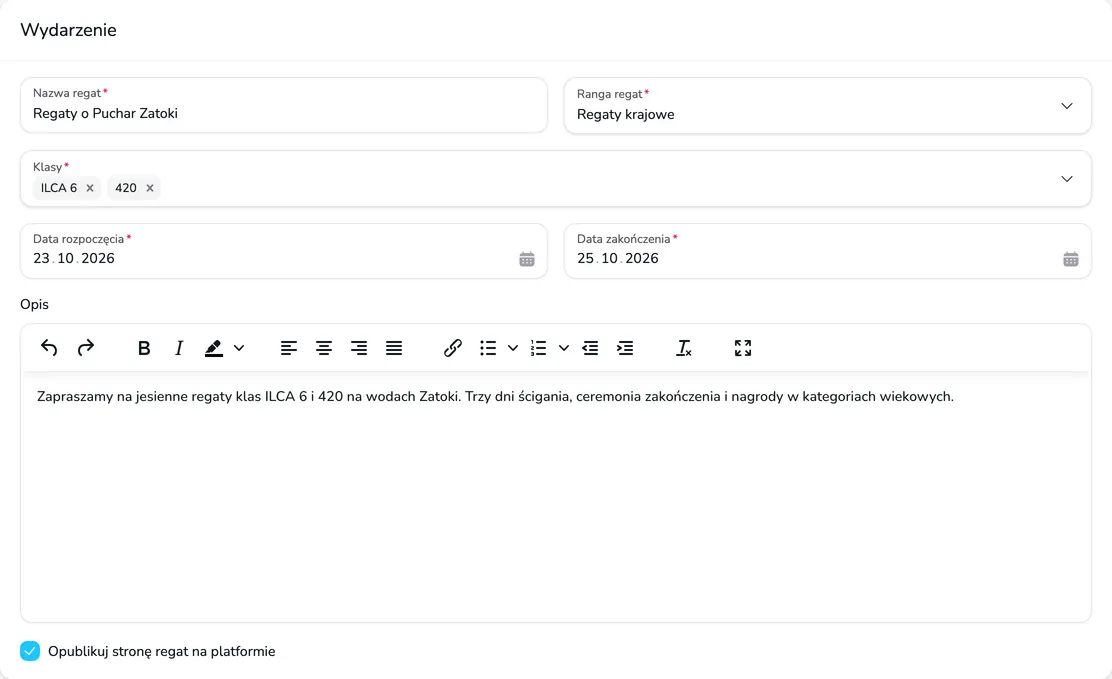
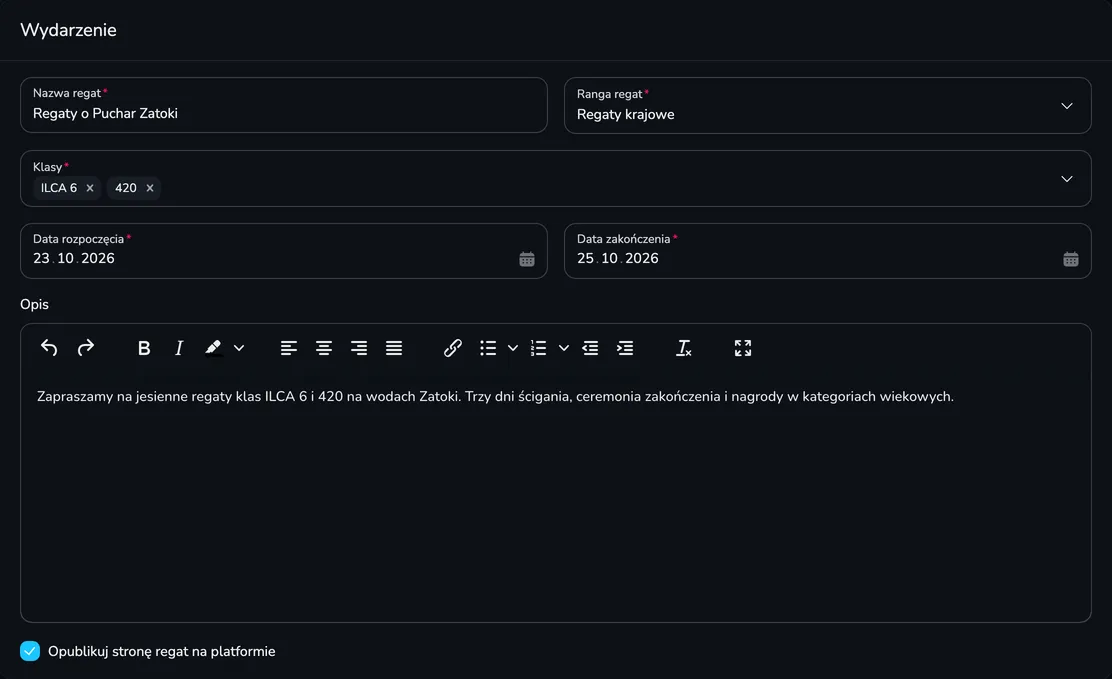
- Klasy – dodanie nowej klasy tworzy dla niej osobną dywizję (w granicach limitu dywizji pakietu). Usunięcie klasy nie usuwa istniejących dywizji ani zgłoszeń.
- Subdomena – jeśli Twój pakiet ją obejmuje, możesz nadać regatom własny adres w formacie
https://nazwa.upwind24.comz osobną mikrostroną regat. - Opublikuj stronę regat na platformie – gdy pole jest odznaczone, stronę regat widzą tylko osoby zarządzające regatami (z komunikatem, że to podgląd). Przy płatnym pakiecie pole jest aktywne dopiero po opłaceniu pakietu – zobacz Jak utworzyć nowe regaty?.
Dołącz dokumenty
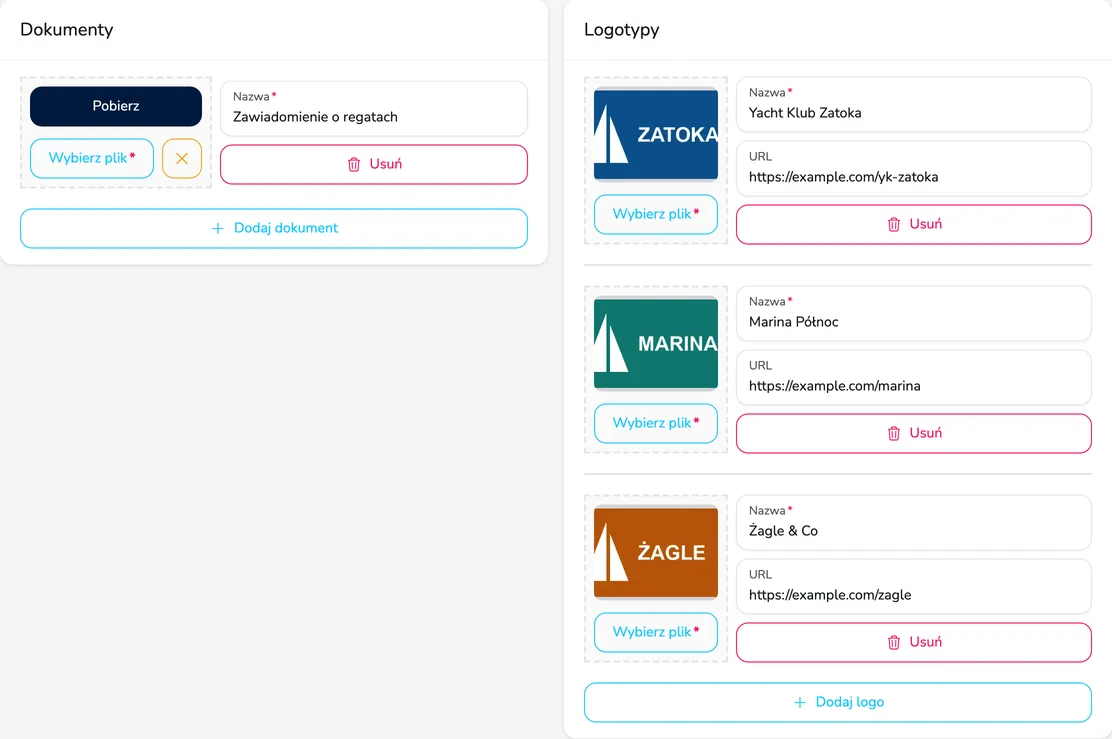
Dział zatytułowany „Dołącz dokumenty”Dokumenty – zawiadomienie o regatach, instrukcję żeglugi, formularze czy plan akwenu – uczestnicy pobiorą ze strony regat.
-
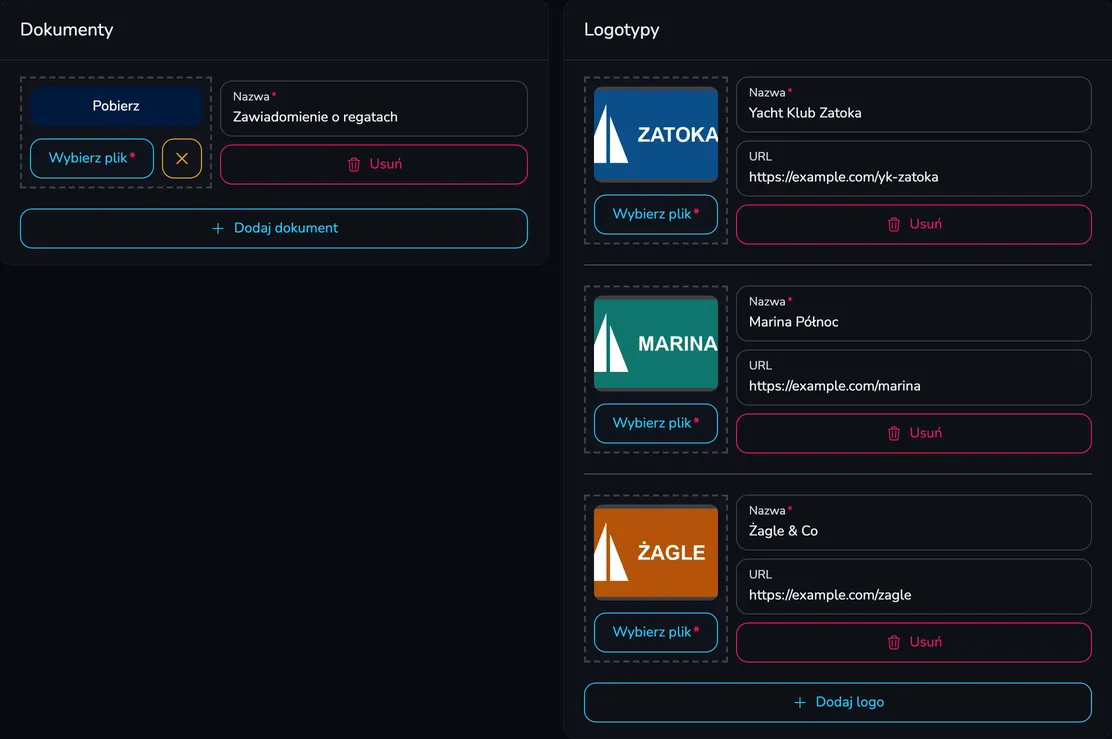
W karcie Dokumenty kliknij Dodaj dokument.
-
Kliknij Wybierz plik i wskaż plik PDF, Word lub Excel (maksymalnie 3 MB).
-
Wpisz Nazwę dokumentu – to ją uczestnicy zobaczą na stronie regat.
-
Powtórz kroki dla kolejnych dokumentów i kliknij Zapisz na dole strony. Zobaczysz komunikat Regaty zostały zaktualizowane.
Plik w już dodanym dokumencie podmienisz przyciskiem Wybierz plik, a cały dokument usuniesz przyciskiem Usuń. Zmiany zawsze zatwierdzaj przyciskiem Zapisz.
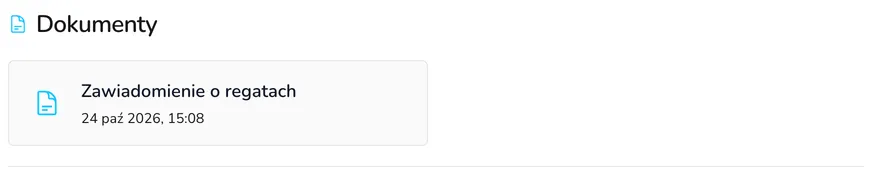
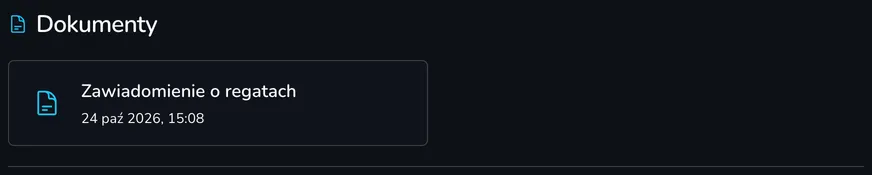
Dokumenty pojawiają się na stronie regat, w zakładce Informacje, w sekcji Dokumenty – wraz z datą dodania.
Dodaj logotypy partnerów
Dział zatytułowany „Dodaj logotypy partnerów”-
W karcie Logotypy kliknij Dodaj logo.
-
Kliknij Wybierz plik i wskaż obraz JPG, GIF lub PNG (maksymalnie 3 MB).
-
Wpisz Nazwę partnera i – opcjonalnie – URL jego strony internetowej. Logo z adresem URL będzie na stronie regat klikalne.
-
Dodaj kolejne logotypy i kliknij Zapisz.
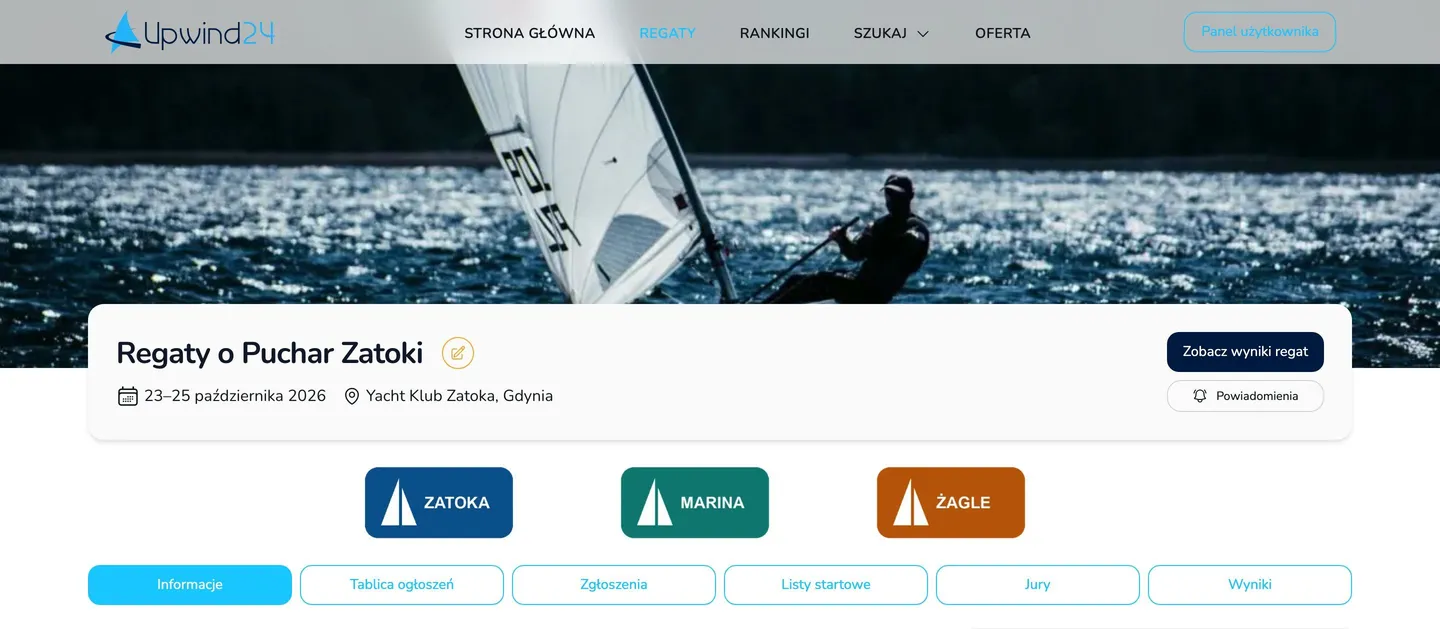
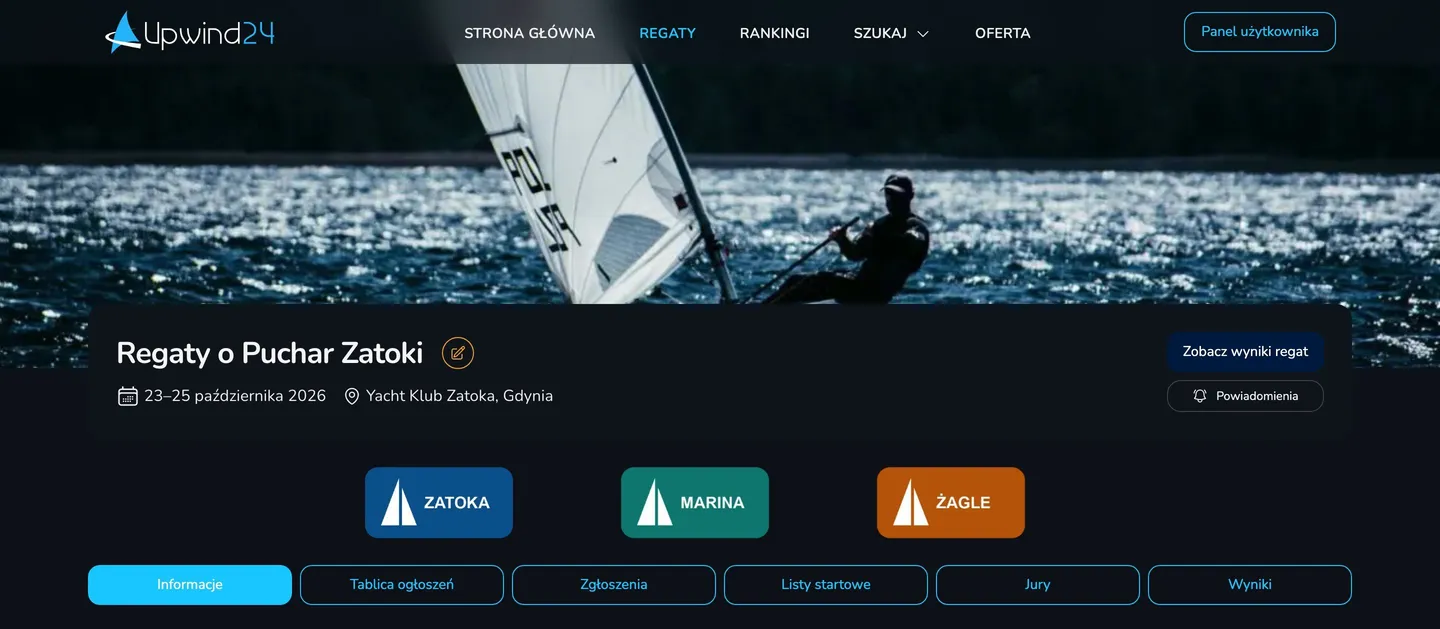
Logotypy są widoczne w dwóch miejscach:
- na stronie regat – pod nagłówkiem z nazwą, datami i miejscem regat, nad zakładkami strony,
- w dokumentach PDF generowanych przez Upwind24 – w nagłówku list zgłoszeń, list startowych, tabel mety, wyników, podsumowania protestów i listy kar.
Pytania i odpowiedzi
Dział zatytułowany „Pytania i odpowiedzi”Opublikowałem regaty, ale uczestnicy nie widzą zakładki Zgłoszenia ani Wyniki. Dlaczego?
Publikacja udostępnia samą stronę regat z zakładką Informacje. Pozostałe zakładki – Tablica ogłoszeń, Zgłoszenia, Listy startowe, Jury i Wyniki – włączasz osobno w ustawieniach regat, każdą w swojej karcie ustawień.
Czy mogę zmienić kolejność logotypów?
Logotypy są wyświetlane w kolejności, w jakiej występują w formularzu. Aby zmienić kolejność, usuń logo przyciskiem Usuń, dodaj je ponownie na końcu listy i zapisz zmiany.
Co dalej?
Dział zatytułowany „Co dalej?”
Zarządzaj regatami samodzielnie dzięki łatwej w obsłudze platformie online.
© 2026 Upwind24. Wszelkie prawa zastrzeżone.