
Jak utworzyć nowe regaty?
Każde regaty w Upwind24 zaczynają się od wyboru pakietu regatowego. Pakiet decyduje o limitach (liczbie zgłoszeń, klas, dywizji i menedżerów) oraz o dostępnych modułach – płatnościach online, fakturowaniu, panelu jury czy aktualnościach. W tym artykule utworzysz regaty, dodasz do nich klasy jachtów (także taką, której nie ma na liście) i dowiesz się, kiedy możesz opublikować stronę regat.
Wybierz pakiet regatowy
Dział zatytułowany „Wybierz pakiet regatowy”-
W panelu użytkownika otwórz Regaty → Utwórz nowe regaty.
-
Porównaj pakiety w zakładce Klasyczne. W zakładce Współpraca znajdziesz pakiety partnerskie przygotowane dla wybranych stowarzyszeń klasowych i związków – zwykle ograniczone do określonych klas jachtów.
-
Kliknij Wybierz pod wybranym pakietem.
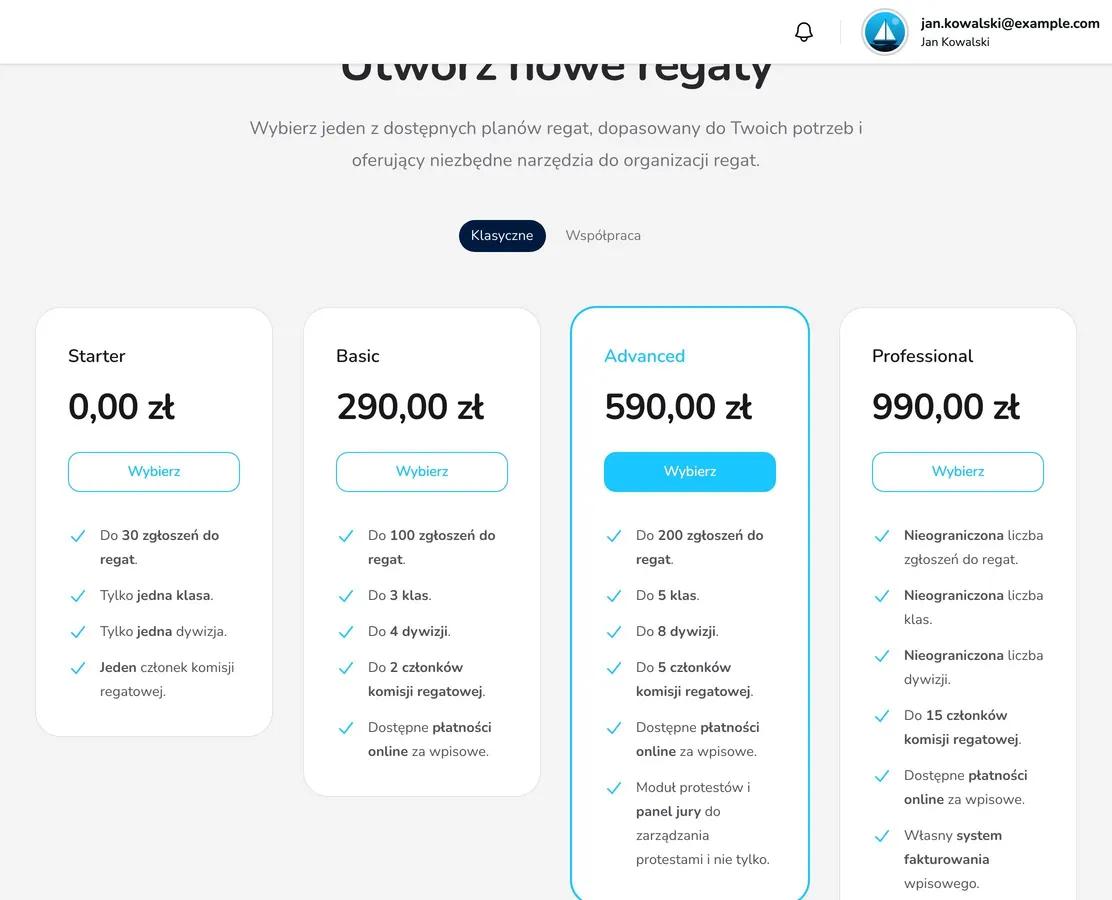
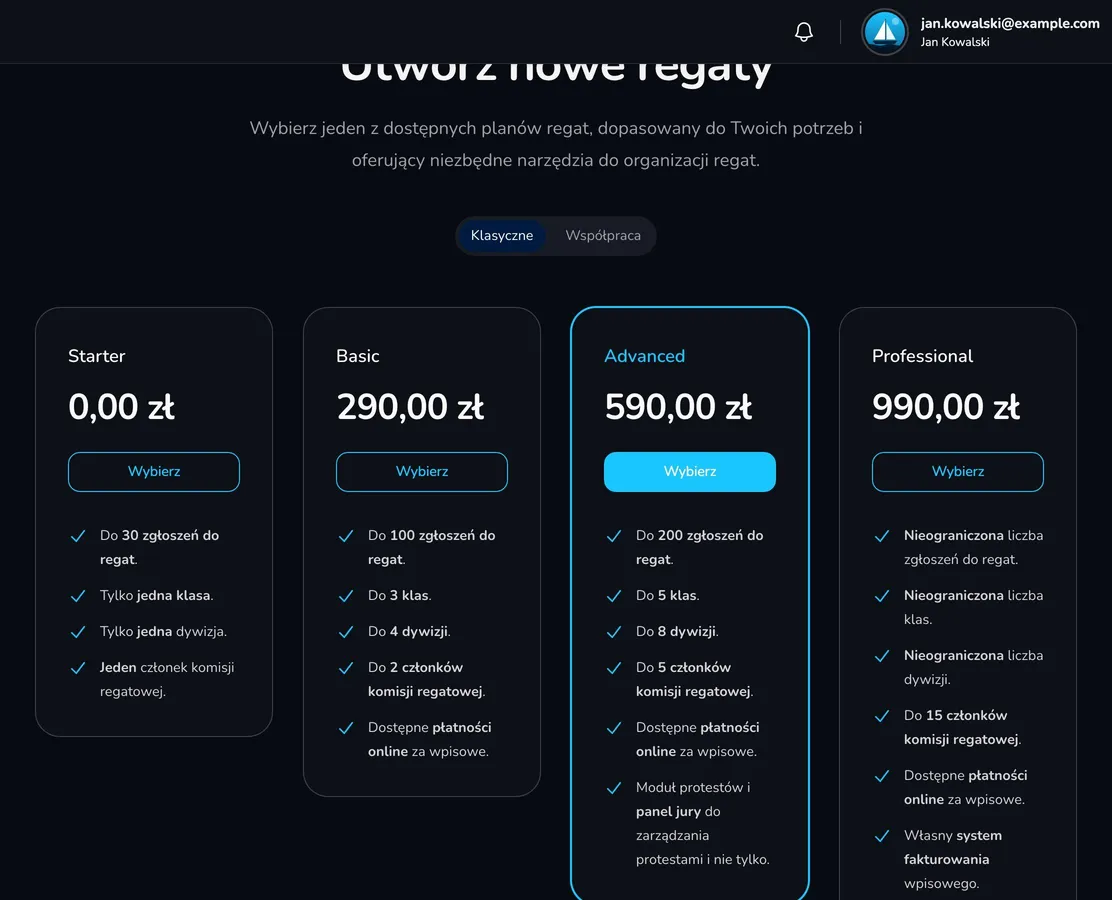
Najważniejsze różnice między pakietami klasycznymi:
| Starter | Basic | Advanced | Professional | |
|---|---|---|---|---|
| Zgłoszenia | do 30 | do 100 | do 200 | bez limitu |
| Klasy | 1 | do 3 | do 5 | bez limitu |
| Dywizje | 1 | do 4 | do 8 | bez limitu |
| Członkowie komisji regatowej (menedżerowie) | 1 | do 2 | do 5 | do 15 |
| Płatności online za wpisowe | – | ✓ | ✓ | ✓ |
| Panel jury (protesty, kary RRS 42) | – | – | ✓ | ✓ |
| Fakturowanie wpisowego | – | – | – | ✓ |
| Pola niestandardowe w formularzu zgłoszeniowym | – | – | – | ✓ |
| Aktualności na stronie regat | – | – | – | ✓ |
Aktualne ceny i pełny opis pakietów znajdziesz na stronie oferty. Pakiet Starter jest bezpłatny – to dobry wybór, jeśli chcesz najpierw przetestować Upwind24.
Uzupełnij informacje o regatach
Dział zatytułowany „Uzupełnij informacje o regatach”-
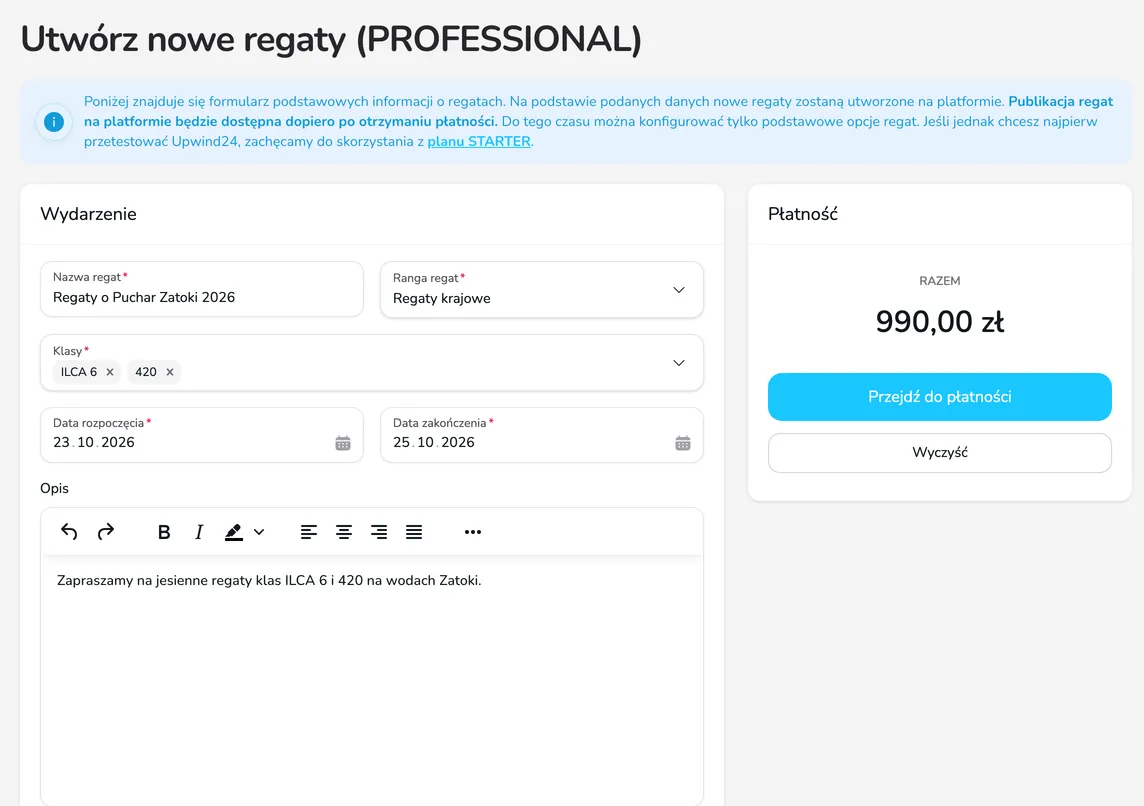
W karcie Wydarzenie wpisz Nazwę regat i wybierz Rangę regat.
-
W polu Klasy wybierz klasy jachtów, które wystartują w regatach. Liczba klas zależy od pakietu – gdy osiągniesz limit, nad polem pojawi się ostrzeżenie z linkiem do wyższego pakietu.
-
Ustaw Datę rozpoczęcia i Datę zakończenia oraz – opcjonalnie – dodaj Opis. Opis zobaczą uczestnicy w sekcji O regatach na stronie regat.
-
W karcie Miejsce wyszukaj miejsce rozegrania regat. Na stronie regat pojawi się ono w nagłówku i na mapie.
-
Przy płatnym pakiecie możesz zaznaczyć Chcę otrzymać fakturę i podać dane do faktury za pakiet.
-
Kliknij Utwórz regaty (pakiet bezpłatny) lub Przejdź do płatności (pakiet płatny). Zobaczysz komunikat Regaty zostały utworzone. Przy pakiecie bezpłatnym Upwind24 otworzy stronę Edytuj regaty, a przy płatnym – stronę płatności za pakiet.
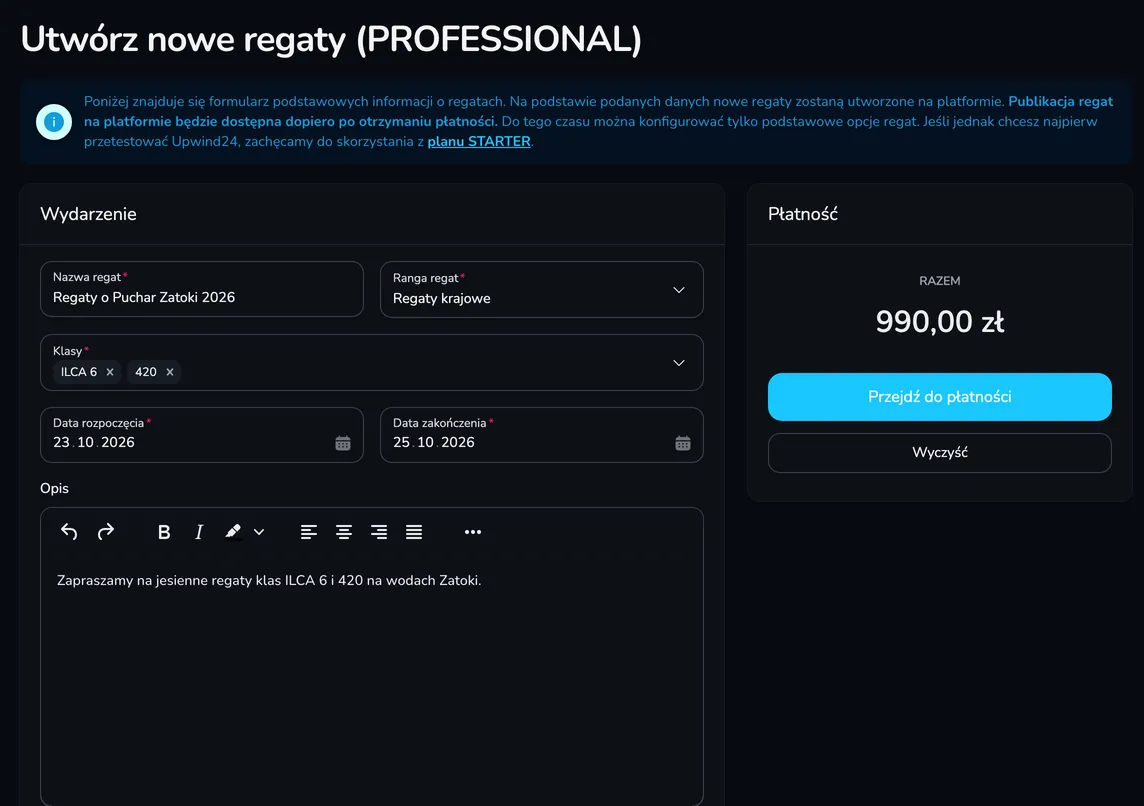
Dywizje tworzą się same
Dział zatytułowany „Dywizje tworzą się same”Dla każdej wybranej klasy Upwind24 automatycznie tworzy osobną dywizję o nazwie klasy – np. dla klas ILCA 6 i 420 powstaną dwie dywizje. Każda dywizja ma własną listę startową, wyścigi i klasyfikację. Więcej o dywizjach, grupach i kategoriach przeczytasz w artykule Podział na dywizje, grupy i kategorie.
Dodaj własną klasę jachtów
Dział zatytułowany „Dodaj własną klasę jachtów”Jeśli klasy, w której ścigają się uczestnicy, nie ma na liście, dodaj ją podczas wyboru klas:
-
W polu Klasy wpisz nazwę klasy, np. Finn Masters.
-
Kliknij opcję Dodaj „…” do listy.


-
W oknie Klasa jachtu sprawdź Nazwę, wybierz Typ (Jednoosobowy, Dwuosobowy lub Inne) i kliknij Dodaj klasę.
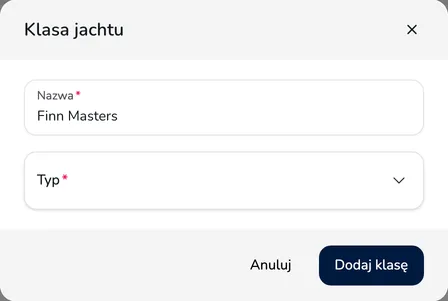
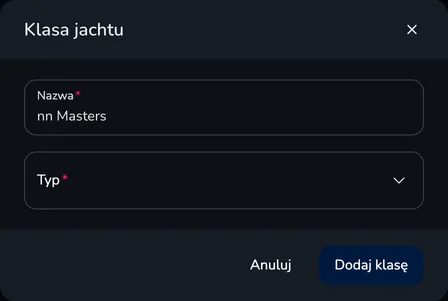
Typ klasy decyduje o formularzu zgłoszeniowym: przy klasach jednoosobowych formularz nie zawiera sekcji załogi, przy dwuosobowych zawiera jedno miejsce dla członka załogi, a przy typie Inne zgłaszający sam dodaje kolejnych członków załogi.
Opłać pakiet i opublikuj regaty
Dział zatytułowany „Opłać pakiet i opublikuj regaty”Regaty z bezpłatnym pakietem możesz opublikować od razu. W przypadku pakietu płatnego publikacja regat na platformie jest dostępna dopiero po otrzymaniu płatności – do tego czasu możesz konfigurować regaty, ale ich strona nie będzie widoczna dla uczestników.
-
Po kliknięciu Przejdź do płatności Upwind24 od razu otworzy stronę płatności za pakiet – dokończ płatność u operatora płatności.
-
Jeśli przerwiesz płatność, wrócisz do niej w każdej chwili: otwórz Profil → Płatności i kliknij Zapłać przy płatności za dostęp do platformy w wybranym planie.


-
Po zaksięgowaniu płatności otwórz Regaty → Edytuj regaty. Dopóki płatność nie zostanie potwierdzona, zobaczysz tu ostrzeżenie Publikacja jest wyłączona do czasu potwierdzenia płatności., a pole publikacji będzie nieaktywne.


-
Zaznacz Opublikuj stronę regat na platformie i kliknij Zapisz. Od teraz regaty są widoczne na liście regat, a uczestnicy mogą przeglądać ich stronę.
Pytania i odpowiedzi
Dział zatytułowany „Pytania i odpowiedzi”Czy po utworzeniu regat mogę zmienić klasy albo daty?
Tak. Nazwę, rangę, klasy, daty, opis i miejsce zmienisz w każdej chwili w Regaty → Edytuj regaty – zobacz Podstawowa konfiguracja regat. Dla nowo dodanej klasy Upwind24 utworzy osobną dywizję (o ile pozwala na to limit dywizji w pakiecie). Pamiętaj też, że zmiana nazwy regat zmienia adres ich strony – jeśli link do regat był już udostępniany, uczestnicy będą musieli skorzystać z nowego.
Kto może usunąć regaty?
Tylko właściciel regat, czyli osoba, która je utworzyła. Przycisk Usuń regaty znajduje się w prawym górnym rogu strony Edytuj regaty. Tej operacji nie można cofnąć – razem z regatami znikają zgłoszenia, wyniki, komunikaty i aktualności. Regat, które są częścią rankingu, nie można usunąć.
Co dalej?
Dział zatytułowany „Co dalej?”
Zarządzaj regatami samodzielnie dzięki łatwej w obsłudze platformie online.
© 2026 Upwind24. Wszelkie prawa zastrzeżone.